ご利用中のSpotCamを別の場所へ移動したり、接続先のWi-Fiを変更したりする場合は、Wi-Fi設定の更新が必要です。なお、設定変更にあたり、SpotCamをアカウントから削除する必要はございません。
SpotCamのWi-Fi設定の変更は、初期設定と同じくらい簡単です。モバイル端末またはパソコンのブラウザから、再度セットアップ手順を実行するだけでWi-Fi設定を更新できます。以下に、各シリーズごとのWi-Fi設定変更手順をご案内いたします:
ステップ 1:カメラをAPモードに切り替えます。
ご購入いただいたカメラのタイプに合わせて、以下の操作を行い、カメラをクライアントモードからAPモードに切り替えてください。
1. カメラ背面のリセットボタンを3秒間長押しし、APモードに切り替えてください
2. カメラの黄色LEDが点滅し始めたことを確認してください
ステップ 2:カメラのWi-Fi設定を変更します
モバイル端末のアプリ、またはパソコンのブラウザからSpotCam公式サイトにログインしてください。
その際、必ず初回登録時と同じアカウントでログインし、画面の指示に従ってWi-Fi設定の変更を行ってください。
モバイルアプリを使用する場合
Wi-Fi設定の変更は、モバイルアプリから行えます。AndroidまたはiOSのスマートフォンやタブレットのいずれからでも操作可能です。
以下では、スマートフォンを例に手順をご説明いたします。
1. アプリのインストールが完了したら、アプリを起動し、以前SpotCamをセットアップした際のアカウントでログインしてください。
ログイン後、画面右上のメニュー内に「SpotCam Wi-Fi設定の変更」ボタンが表示されますので、そちらを選択してください。
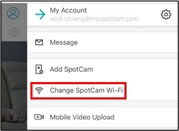
2. SpotCam Wi-Fi設定の変更」ボタンを押した後、お使いのカメラのモデルを選択してください。モデル名は、カメラ本体に貼付されている製品ラベルでご確認いただけます。
3. 選択後、カメラがAPモードになっているかを確認するヒントが表示されます。インジケーターが黄色に点滅している場合は
はい、LEDが黄色に点滅していますをタップしてください。インジケーターが他の色やパターンで点滅している場合は、マニュアルを参照し、カメラを改めてAPモードに切り替えてください。
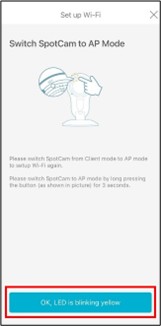
4. 画面の指示に従って、スマートフォンのSpotCam Wi-Fiへの接続を許可してください。その後、新しく接続するWi-Fiを選択し、パスワードを入力すればWi-Fi設定の変更は完了です。
ブラウザを使用する場合
上記のWi-Fi設定の変更は、ブラウザからも行えます。ブラウザ経由でSpotCamの全機能を利用できる点は、SpotCamの大きな特長の一つです。以下では、ブラウザ画面を例に、Wi-Fi設定の変更手順を詳しくご説明いたします。
1. ブラウザを起動してMySpotCam.comのトップページへアクセスしてください。画面左下に「SpotCamを追加」ボタンが表示されます。

2. そのボタンをクリックすると、次の画面が表示されます
ここから始めるボタンをクリックすると、ファイルのダウンロードを促すメッセージが表示されます。ファイルのダウンロードを許可し、完了後にそのファイルを実行してください。なお、プログラムがパソコンにインストールされることはありませんので、ご安心ください。

3. セットアップ手順の指示に従って設定を進めてください。お使いのカメラのモデルにチェックを入れ、「次へ」をクリックしてください。
4. セットアップの途中で、下の画像のようなメッセージが表示されます。カメラのLEDが黄色に点滅していることを確認してください。もし点滅していない場合は、図の中の
ここをクリックして、カメラをAPモードに切り替えてください。図の操作説明に従ってAPモードへの切り替えを行い、セットアップを続けてください。

5. カメラがAPモードに入ったことを確認したら、上図の「次へ」をクリックしてください。画面の指示に従い、パソコンのWi-Fi接続先をカメラのAP信号(SpotCam-XX)に切り替えます。その後、カメラを接続させたいWi-Fiネットワークを選択し、パスワードを入力して手順通りに進めれば設定完了です。

ステップ 1:カメラをAPモードに切り替えます。
ご購入いただいたカメラのタイプに合わせて、以下の操作を行い、カメラをクライアントモードからAPモードに切り替えてください。
1. SpotCamの電源を切り、カメラ背面にあるスイッチを「AP」側に切り替えてください
2. SpotCamの電源を入れ、黄色いLEDが点滅し始めるまでそのままお待ちください
ステップ 2:カメラのWi-Fi設定を変更します
モバイル端末のアプリ、またはパソコンのブラウザからSpotCam公式サイトにログインしてください。
その際、必ず初回登録時と同じアカウントでログインし、画面の指示に従ってWi-Fi設定の変更を行ってください。
モバイルアプリを使用する場合
Wi-Fi設定の変更は、モバイルアプリから行えます。AndroidまたはiOSのスマートフォンやタブレットのいずれからでも操作可能です。
以下では、スマートフォンを例に手順をご説明いたします。
1. アプリのインストールが完了したら、アプリを起動し、以前SpotCamをセットアップした際のアカウントでログインしてください。
ログイン後、画面右上のメニュー内に「SpotCam Wi-Fi設定の変更」ボタンが表示されますので、そちらを選択してください。
2. SpotCam Wi-Fi設定の変更ボタンを押した後、お使いのカメラのモデルを選択してください。モデル名は、カメラ本体に貼付されている製品ラベルでご確認いただけます。
3. 選択後、カメラがAPモードになっているかを確認するヒントが表示されます。インジケーターが黄色に点滅している場合は
はい、LEDが黄色に点滅していますをタップしてください。インジケーターが他の色やパターンで点滅している場合は、マニュアルを参照し、カメラを改めてAPモードに切り替えてください。

4. 画面の指示に従って、スマートフォンのSpotCam Wi-Fiへの接続を許可してください。その後、新しく接続するWi-Fiを選択し、パスワードを入力すればWi-Fi設定の変更は完了です。
ブラウザを使用する場合
上記のWi-Fi設定の変更は、ブラウザからも行えます。ブラウザ経由でSpotCamの全機能を利用できる点は、SpotCamの大きな特長の一つです。以下では、ブラウザ画面を例に、Wi-Fi設定の変更手順を詳しくご説明いたします。
1. ブラウザを起動してMySpotCam.comのトップページへアクセスしてください。画面左下に「SpotCamを追加」ボタンが表示されます。
2. そのボタンをクリックすると、次の画面が表示されます
ここから始めるボタンをクリックすると、ファイルのダウンロードを促すメッセージが表示されます。ファイルのダウンロードを許可し、完了後にそのファイルを実行してください。なお、プログラムがパソコンにインストールされることはありませんので、ご安心ください。
3. セットアップ手順の指示に従って設定を進めてください。お使いのカメラのモデルにチェックを入れ、「次へ」をクリックしてください。
4. セットアップの途中で、下の画像のようなメッセージが表示されます。カメラのLEDが黄色に点滅していることを確認してください。もし点滅していない場合は、図の中の
ここをクリックして、カメラをAPモードに切り替えてください。図の操作説明に従ってAPモードへの切り替えを行い、セットアップを続けてください。
5. カメラがAPモードに入ったことを確認したら、上図の「次へ」をクリックしてください。画面の指示に従い、パソコンのWi-Fi接続先をカメラのAP信号(SpotCam-XX)に切り替えます。その後、カメラを接続させたいWi-Fiネットワークを選択し、パスワードを入力して手順通りに進めれば設定完了です。。
ステップ 1:カメラをAPモードに切り替えます
ご購入いただいたカメラのタイプに合わせて、以下の操作を行い、カメラをクライアントモードからAPモードに切り替えてください。
1. カメラ背面のリセットボタンを3秒間長押しし、APモードに切り替えてください
2. カメラの黄色LEDが点滅し始めたことを確認してください
ステップ 2:カメラのWi-Fi設定を変更します
モバイル端末のアプリ、またはパソコンのブラウザからSpotCam公式サイトにログインしてください。その際、必ず初回登録時と同じアカウントでログインし、画面の指示に従ってWi-Fi設定の変更を行ってください。
モバイルアプリを使用する場合
Wi-Fi設定の変更は、モバイルアプリから行えます。AndroidまたはiOSのスマートフォンやタブレットのいずれからでも操作可能です。
以下では、スマートフォンを例に手順をご説明いたします。
1. アプリのインストールが完了したら、アプリを起動し、以前SpotCamをセットアップした際のアカウントでログインしてください。ログイン後、画面右上のメニュー内に「SpotCam Wi-Fi設定の変更」ボタンが表示されますので、そちらを選択してください。
2. SpotCam Wi-Fi設定の変更」ボタンを押した後、お使いのカメラのモデルを選択してください。モデル名は、カメラ本体に貼付されている製品ラベルでご確認いただけます。
3. 選択後、カメラがAPモードになっているかを確認するヒントが表示されます。インジケーターが黄色に点滅している場合は
はい、LEDが黄色に点滅していますをタップしてください。インジケーターが他の色やパターンで点滅している場合は、マニュアルを参照し、カメラを改めてAPモードに切り替えてください。

4. 画面の指示に従って、スマートフォンのSpotCam Wi-Fiへの接続を許可してください。その後、新しく接続するWi-Fiを選択し、パスワードを入力すればWi-Fi設定の変更は完了です。
ブラウザを使用する場合
上記のWi-Fi設定の変更は、ブラウザからも行えます。ブラウザ経由でSpotCamの全機能を利用できる点は、SpotCamの大きな特長の一つです。以下では、ブラウザ画面を例に、Wi-Fi設定の変更手順を詳しくご説明いたします。
1. ブラウザを起動してMySpotCam.comのトップページへアクセスしてください。画面左下に「SpotCamを追加」ボタンが表示されます。
2. そのボタンをクリックすると、次の画面が表示されます
ここから始めるボタンをクリックすると、ファイルのダウンロードを促すメッセージが表示されます。ファイルのダウンロードを許可し、完了後にそのファイルを実行してください。なお、プログラムがパソコンにインストールされることはありませんので、ご安心ください。
3. セットアップ手順の指示に従って設定を進めてください。お使いのカメラのモデルにチェックを入れ、「次へ」をクリックしてください。
4. セットアップの途中で、下の画像のようなメッセージが表示されます。カメラのLEDが黄色に点滅していることを確認してください。もし点滅していない場合は、図の中の
ここをクリックして、カメラをAPモードに切り替えてください。図の操作説明に従ってAPモードへの切り替えを行い、セットアップを続けてください。
5. カメラがAPモードに入ったことを確認したら、上図の「次へ」をクリックしてください。画面の指示に従い、パソコンのWi-Fi接続先をカメラのAP信号(SpotCam-XX)に切り替えます。その後、カメラを接続させたいWi-Fiネットワークを選択し、パスワードを入力して手順通りに進めれば設定完了です。
ステップ 1:カメラをAPモードに切り替えます
ご購入いただいたカメラのタイプに合わせて、以下の操作を行い、カメラをクライアントモードからAPモードに切り替えてください。
1. カメラ背面のリセットボタンを3秒間長押しし、APモードに切り替えてください
2. カメラの黄色LEDが点滅し始めたことを確認してください
ステップ 2:カメラのWi-Fi設定を変更します
モバイル端末のアプリ、またはパソコンのブラウザからSpotCam公式サイトにログインしてください。その際、必ず初回登録時と同じアカウントでログインし、画面の指示に従ってWi-Fi設定の変更を行ってください。
モバイルアプリを使用する場合
Wi-Fi設定の変更は、モバイルアプリから行えます。AndroidまたはiOSのスマートフォンやタブレットのいずれからでも操作可能です。以下では、スマートフォンを例に手順をご説明いたします。
1. アプリのインストールが完了したら、アプリを起動し、以前SpotCamをセットアップした際のアカウントでログインしてください。ログイン後、画面右上のメニュー内に「SpotCam Wi-Fi設定の変更」ボタンが表示されますので、そちらを選択してください。。
2. SpotCam Wi-Fi設定の変更」ボタンを押した後、お使いのカメラのモデルを選択してください。モデル名は、カメラ本体に貼付されている製品ラベルでご確認いただけます。
3. 選択後、カメラがAPモードになっているかを確認するヒントが表示されます。インジケーターが黄色に点滅している場合は
はい、LEDが黄色に点滅していますをタップしてください。インジケーターが他の色やパターンで点滅している場合は、マニュアルを参照し、カメラを改めてAPモードに切り替えてください。

4. 画面の指示に従って、スマートフォンのSpotCam Wi-Fiへの接続を許可してください。その後、新しく接続するWi-Fiを選択し、パスワードを入力すればWi-Fi設定の変更は完了です。
ブラウザを使用する場合
上記のWi-Fi設定の変更は、ブラウザからも行えます。ブラウザ経由でSpotCamの全機能を利用できる点は、SpotCamの大きな特長の一つです。以下では、ブラウザ画面を例に、Wi-Fi設定の変更手順を詳しくご説明いたします。
1. ブラウザを起動してMySpotCam.comのトップページへアクセスしてください。画面左下に「SpotCamを追加」ボタンが表示されます。
2. そのボタンをクリックすると、次の画面が表示されます
ここから始めるボタンをクリックすると、ファイルのダウンロードを促すメッセージが表示されます。ファイルのダウンロードを許可し、完了後にそのファイルを実行してください。なお、プログラムがパソコンにインストールされることはありませんので、ご安心ください。
3. セットアップ手順の指示に従って設定を進めてください。お使いのカメラのモデルにチェックを入れ、「次へ」をクリックしてください。
4. セットアップの途中で、下の画像のようなメッセージが表示されます。カメラのLEDが黄色に点滅していることを確認してください。もし点滅していない場合は、図の中の
ここをクリックして、カメラをAPモードに切り替えてください。図の操作説明に従ってAPモードへの切り替えを行い、セットアップを続けてください。
5. カメラがAPモードに入ったことを確認したら、上図の「次へ」をクリックしてください。画面の指示に従い、パソコンのWi-Fi接続先をカメラのAP信号(SpotCam-XX)に切り替えます。その後、カメラを接続させたいWi-Fiネットワークを選択し、パスワードを入力して手順通りに進めれば設定完了です。
ステップ 1:カメラをAPモードに切り替えます
ご購入いただいたカメラのタイプに合わせて、以下の操作を行い、カメラをクライアントモードからAPモードに切り替えてください。
1. カメラ背面のリセットボタンを3秒間長押しし、APモードに切り替えてください
2. カメラの赤色LEDが点滅し始めたことを確認してください
ステップ 2:カメラのWi-Fi設定を変更します
モバイル端末のアプリ、またはパソコンのブラウザからSpotCam公式サイトにログインしてください。その際、必ず初回登録時と同じアカウントでログインし、画面の指示に従ってWi-Fi設定の変更を行ってください。
モバイルアプリを使用する場合
Wi-Fi設定の変更は、モバイルアプリから行えます。AndroidまたはiOSのスマートフォンやタブレットのいずれからでも操作可能です。
以下では、スマートフォンを例に手順をご説明いたします。
1. アプリのインストールが完了したら、アプリを起動し、以前SpotCamをセットアップした際のアカウントでログインしてください。ログイン後、画面右上のメニュー内に「SpotCam Wi-Fi設定の変更」ボタンが表示されますので、そちらを選択してください。。
2. SpotCam Wi-Fi設定の変更」ボタンを押した後、お使いのカメラのモデルを選択してください。モデル名は、カメラ本体に貼付されている製品ラベルでご確認いただけます。
3. 選択後、カメラがAPモードになっているかを確認するヒントが表示されます。インジケーターが赤色に点滅している場合は
はい、LEDが赤色に点滅していますをタップしてください。インジケーターが他の色やパターンで点滅している場合は、マニュアルを参照し、カメラを改めてAPモードに切り替えてください。

4. 画面の指示に従って、スマートフォンのSpotCam Wi-Fiへの接続を許可してください。その後、新しく接続するWi-Fiを選択し、パスワードを入力すればWi-Fi設定の変更は完了です。
ブラウザを使用する場合
上記のWi-Fi設定の変更は、ブラウザからも行えます。ブラウザ経由でSpotCamの全機能を利用できる点は、SpotCamの大きな特長の一つです。以下では、ブラウザ画面を例に、Wi-Fi設定の変更手順を詳しくご説明いたします。
1. ブラウザを起動してMySpotCam.comのトップページへアクセスしてください。画面左下に「SpotCamを追加」ボタンが表示されます。
2. そのボタンをクリックすると、次の画面が表示されます
ここから始めるボタンをクリックすると、ファイルのダウンロードを促すメッセージが表示されます。ファイルのダウンロードを許可し、完了後にそのファイルを実行してください。なお、プログラムがパソコンにインストールされることはありませんので、ご安心ください。
3. セットアップ手順の指示に従って設定を進めてください。お使いのカメラのモデルにチェックを入れ、「次へ」をクリックしてください。
4. セットアップの途中で、下の画像のようなメッセージが表示されます。カメラのLEDが赤色に点滅していることを確認してください。もし点滅していない場合は、図の中の
ここをクリックして、カメラをAPモードに切り替えてください。図の操作説明に従ってAPモードへの切り替えを行い、セットアップを続けてください。

5. カメラがAPモードに入ったことを確認したら、上図の「次へ」をクリックしてください。画面の指示に従い、パソコンのWi-Fi接続先をカメラのAP信号(SpotCam-XX)に切り替えます。その後、カメラを接続させたいWi-Fiネットワークを選択し、パスワードを入力して手順通りに進めれば設定完了です。
ステップ 1:カメラをブルートゥースモードに切り替えます
ご購入いただいたカメラのタイプに合わせて、以下の操作を行い、カメラをクライアントモードからブルートゥースモードに切り替えてください。
1. カメラ背面のリセットボタンを15秒間長押しし、APモードに切り替えてください
2. カメラの赤色LEDが点滅し始めたことを確認してください
ステップ 2:カメラのWi-Fi設定を変更します
モバイル端末のアプリ、またはパソコンのブラウザからSpotCam公式サイトにログインしてください。その際、必ず初回登録時と同じアカウントでログインし、画面の指示に従ってWi-Fi設定の変更を行ってください。
モバイルアプリを使用する場合
Wi-Fi設定の変更は、モバイルアプリから行えます。AndroidまたはiOSのスマートフォンやタブレットのいずれからでも操作可能です。以下では、スマートフォンを例に手順をご説明いたします。
1. アプリのインストールが完了したら、アプリを起動し、以前SpotCamをセットアップした際のアカウントでログインしてください。ログイン後、画面右上のメニュー内に「SpotCam Wi-Fi設定の変更」ボタンが表示されますので、そちらを選択してください。。
2. SpotCam Wi-Fi設定の変更」ボタンを押した後、お使いのカメラのモデルを選択してください。モデル名は、カメラ本体に貼付されている製品ラベルでご確認いただけます。
3. 選択後、カメラが「ブルートゥースモード」になっているかを確認する通知が表示されます。インジケーターが赤色に点滅している場合は
はい、LEDが赤色に点滅していますをタップしてください。もし他の色やパターンで点滅している場合は、マニュアルを参照し、カメラを改めてブルートゥースモードに切り替えてください。

4. 画面の指示に従って、スマートフォンのSpotCam Wi-Fiへの接続を許可してください。その後、新しく接続するWi-Fiを選択し、パスワードを入力すればWi-Fi設定の変更は完了です。
“注意:本機種はセットアップにブルートゥースペアリングが必要なため、パソコンのブラウザからはWi-Fi設定の変更ができません。お手数ですが、モバイル端末から操作を行ってください”
ステップ 1:カメラをブルートゥースモードに切り替えます
ご購入いただいたカメラのタイプに合わせて、以下の操作を行い、カメラをクライアントモードからブルートゥースモードに切り替えてください。
1. カメラ背面のリセットボタンを15秒間長押しし、APモードに切り替えてください
2. カメラの赤色LEDが点滅し始めたことを確認してください
ステップ 2:カメラのWi-Fi設定を変更します
モバイル端末のアプリ、またはパソコンのブラウザからSpotCam公式サイトにログインしてください。その際、必ず初回登録時と同じアカウントでログインし、画面の指示に従ってWi-Fi設定の変更を行ってください。
モバイルアプリを使用する場合
Wi-Fi設定の変更は、モバイルアプリから行えます。AndroidまたはiOSのスマートフォンやタブレットのいずれからでも操作可能です。以下では、スマートフォンを例に手順をご説明いたします。
1. アプリのインストールが完了したら、アプリを起動し、以前SpotCamをセットアップした際のアカウントでログインしてください。ログイン後、画面右上のメニュー内に「SpotCam Wi-Fi設定の変更」ボタンが表示されますので、そちらを選択してください。
2. SpotCam Wi-Fi設定の変更」ボタンを押した後、お使いのカメラのモデルを選択してください。モデル名は、カメラ本体に貼付されている製品ラベルでご確認いただけます。
3. 選択後、カメラが「ブルートゥースモード」になっているかを確認する通知が表示されます。インジケーターが黄色に点滅している場合は
はい、LEDが黄色に点滅していますをタップしてください。もし他の色やパターンで点滅している場合は、マニュアルを参照し、カメラを改めてブルートゥースモードに切り替えてください。

4. 画面の指示に従って、スマートフォンのSpotCam Wi-Fiへの接続を許可してください。その後、新しく接続するWi-Fiを選択し、パスワードを入力すればWi-Fi設定の変更は完了です。
“注意:本機種はセットアップにブルートゥースペアリングが必要なため、パソコンのブラウザからはWi-Fi設定の変更ができません。お手数ですが、モバイル端末から操作を行ってください”
ステップ 1:カメラをAPモードに切り替えます
ご購入いただいたカメラのタイプに合わせて、以下の操作を行い、カメラをクライアントモードからAPモードに切り替えてください。
1. 付属のレンチを使用してケースを開け、カメラ内部にあるリセットボタンを3秒間長押ししてください。これにより、カメラがAPモードに切り替わります
2. カメラからビープ音が鳴るのを確認します。
ステップ 2:カメラのWi-Fi設定を変更します
モバイル端末のアプリ、またはパソコンのブラウザからSpotCam公式サイトにログインしてください。その際、必ず初回登録時と同じアカウントでログインし、画面の指示に従ってWi-Fi設定の変更を行ってください。
モバイルアプリを使用する場合
Wi-Fi設定の変更は、モバイルアプリから行えます。AndroidまたはiOSのスマートフォンやタブレットのいずれからでも操作可能です。以下では、スマートフォンを例に手順をご説明いたします。
1. アプリのインストールが完了したら、アプリを起動し、以前SpotCamをセットアップした際のアカウントでログインしてください。ログイン後、画面右上のメニュー内に「SpotCam Wi-Fi設定の変更」ボタンが表示されますので、そちらを選択してください。
2. SpotCam Wi-Fi設定の変更」ボタンを押した後、お使いのカメラのモデルを選択してください。モデル名は、カメラ本体に貼付されている製品ラベルでご確認いただけます。
3. 選択後、カメラが「APモード」になっているかを確認する通知が表示されます。カメラからビープ音が鳴り続けている場合は
セットアップを続ける,をタップしてください。もしビープ音が鳴っていない場合は、マニュアルを参照し、カメラを改めてAPモードに切り替えてください。

4. 画面の指示に従って、スマートフォンのSpotCam Wi-Fiへの接続を許可してください。その後、新しく接続するWi-Fiを選択し、パスワードを入力すればWi-Fi設定の変更は完了です。
ブラウザを使用する場合
上記のWi-Fi設定の変更は、ブラウザからも行えます。ブラウザ経由でSpotCamの全機能を利用できる点は、SpotCamの大きな特長の一つです。以下では、ブラウザ画面を例に、Wi-Fi設定の変更手順を詳しくご説明いたします。
1. ブラウザを起動してMySpotCam.comのトップページへアクセスしてください。画面左下に「SpotCamを追加」ボタンが表示されます。
2. そのボタンをクリックすると、次の画面が表示されます
ここから始めるボタンをクリックすると、ファイルのダウンロードを促すメッセージが表示されます。ファイルのダウンロードを許可し、完了後にそのファイルを実行してください。なお、プログラムがパソコンにインストールされることはありませんので、ご安心ください。
3. セットアップ手順の指示に従って設定を進めてください。お使いのカメラのモデルにチェックを入れ、「次へ」をクリックしてください。
4. セットアップの途中で、下の画像のようなメッセージが表示されます。カメラのLEDが黄色に点滅していることを確認してください。もし点滅していない場合は、図の中の
ここをクリックして、カメラをAPモードに切り替えてください。図の操作説明に従ってAPモードへの切り替えを行い、セットアップを続けてください。

5. カメラがAPモードに入ったことを確認したら、上図の「次へ」をクリックしてください。画面の指示に従い、パソコンのWi-Fi接続先をカメラのAP信号(SpotCam-XX)に切り替えます。その後、カメラを接続させたいWi-Fiネットワークを選択し、パスワードを入力して手順通りに進めれば設定完了です。
ステップ 1:カメラをAPモードに切り替えます
ご購入いただいたカメラのタイプに合わせて、以下の操作を行い、カメラをクライアントモードからAPモードに切り替えてください。
1. カメラ背面のリセットボタンを3秒間長押しし、APモードに切り替えてください
2. カメラの黄色LEDが点滅し始めたことを確認してください
ステップ 2:カメラのWi-Fi設定を変更します
モバイル端末のアプリ、またはパソコンのブラウザからSpotCam公式サイトにログインしてください。その際、必ず初回登録時と同じアカウントでログインし、画面の指示に従ってWi-Fi設定の変更を行ってください。
モバイルアプリを使用する場合
Wi-Fi設定の変更は、モバイルアプリから行えます。AndroidまたはiOSのスマートフォンやタブレットのいずれからでも操作可能です。以下では、スマートフォンを例に手順をご説明いたします。
1. アプリのインストールが完了したら、アプリを起動し、以前SpotCamをセットアップした際のアカウントでログインしてください。ログイン後、画面右上のメニュー内に「SpotCam Wi-Fi設定の変更」ボタンが表示されますので、そちらを選択してください。
2. SpotCam Wi-Fi設定の変更」ボタンを押した後、お使いのカメラのモデルを選択してください。モデル名は、カメラ本体に貼付されている製品ラベルでご確認いただけます。
3. 選択後、カメラがAPモードになっているかを確認するヒントが表示されます。インジケーターが黄色に点滅している場合は
はい、LEDが黄色に点滅していますをタップしてください。インジケーターが他の色やパターンで点滅している場合は、マニュアルを参照し、カメラを改めてAPモードに切り替えてください。

4. 画面の指示に従って、スマートフォンのSpotCam Wi-Fiへの接続を許可してください。その後、新しく接続するWi-Fiを選択し、パスワードを入力すればWi-Fi設定の変更は完了です。
ブラウザを使用する場合
上記のWi-Fi設定の変更は、ブラウザからも行えます。ブラウザ経由でSpotCamの全機能を利用できる点は、SpotCamの大きな特長の一つです。以下では、ブラウザ画面を例に、Wi-Fi設定の変更手順を詳しくご説明いたします。
1. ブラウザを起動してMySpotCam.comのトップページへアクセスしてください。画面左下に「SpotCamを追加」ボタンが表示されます。
2. そのボタンをクリックすると、次の画面が表示されます
ここから始めるボタンをクリックすると、ファイルのダウンロードを促すメッセージが表示されます。ファイルのダウンロードを許可し、完了後にそのファイルを実行してください。なお、プログラムがパソコンにインストールされることはありませんので、ご安心ください。
3. セットアップ手順の指示に従って設定を進めてください。お使いのカメラのモデルにチェックを入れ、「次へ」をクリックしてください。
4. セットアップの途中で、下の画像のようなメッセージが表示されます。カメラのLEDが黄色に点滅していることを確認してください。もし点滅していない場合は、図の中の
ここをクリックして、カメラをAPモードに切り替えてください。図の操作説明に従ってAPモードへの切り替えを行い、セットアップを続けてください。
5. カメラがAPモードに入ったことを確認したら、上図の「次へ」をクリックしてください。画面の指示に従い、パソコンのWi-Fi接続先をカメラのAP信号(SpotCam-XX)に切り替えます。その後、カメラを接続させたいWi-Fiネットワークを選択し、パスワードを入力して手順通りに進めれば設定完了です。
ステップ 1:カメラをAPモードに切り替えます
ご購入いただいたカメラのタイプに合わせて、以下の操作を行い、カメラをクライアントモードからAPモードに切り替えてください。
1. 付属の六角レンチを使用してケースを開け、カメラ内部にあるリセットボタンを3秒間長押ししてください。これにより、カメラがAPモードに切り替わります
2. カメラからビープ音が鳴るのを確認します
ステップ 2:カメラのWi-Fi設定を変更します
モバイル端末のアプリ、またはパソコンのブラウザからSpotCam公式サイトにログインしてください。その際、必ず初回登録時と同じアカウントでログインし、画面の指示に従ってWi-Fi設定の変更を行ってください。
モバイルアプリを使用する場合
Wi-Fi設定の変更は、モバイルアプリから行えます。AndroidまたはiOSのスマートフォンやタブレットのいずれからでも操作可能です。以下では、スマートフォンを例に手順をご説明いたします。
1. アプリのインストールが完了したら、アプリを起動し、以前SpotCamをセットアップした際のアカウントでログインしてください。ログイン後、画面右上のメニュー内に「SpotCam Wi-Fi設定の変更」ボタンが表示されますので、そちらを選択してください。
2. SpotCam Wi-Fi設定の変更」ボタンを押した後、お使いのカメラのモデルを選択してください。モデル名は、カメラ本体に貼付されている製品ラベルでご確認いただけます。
3. 選択後、カメラが「APモード」になっているかを確認する通知が表示されます。カメラからビープ音が鳴り続けている場合は
セットアップを続ける,をタップしてください。もしビープ音が鳴っていない場合は、マニュアルを参照し、カメラを改めてAPモードに切り替えてください。

4. 画面の指示に従って、スマートフォンのSpotCam Wi-Fiへの接続を許可してください。その後、新しく接続するWi-Fiを選択し、パスワードを入力すればWi-Fi設定の変更は完了です。
ブラウザを使用する場合
上記のWi-Fi設定の変更は、ブラウザからも行えます。ブラウザ経由でSpotCamの全機能を利用できる点は、SpotCamの大きな特長の一つです。以下では、ブラウザ画面を例に、Wi-Fi設定の変更手順を詳しくご説明いたします。
1. ブラウザを起動してMySpotCam.comのトップページへアクセスしてください。画面左下に「SpotCamを追加」ボタンが表示されます。
2. そのボタンをクリックすると、次の画面が表示されます
ここから始めるボタンをクリックすると、ファイルのダウンロードを促すメッセージが表示されます。ファイルのダウンロードを許可し、完了後にそのファイルを実行してください。なお、プログラムがパソコンにインストールされることはありませんので、ご安心ください。
3. セットアップ手順の指示に従って設定を進めてください。お使いのカメラのモデルにチェックを入れ、「次へ」をクリックしてください。
4. セットアップの途中で、下の画像のようなメッセージが表示されます。カメラからビープ音が鳴っているかを確認してください。もし鳴っていない場合は、図の中の
ここをクリックして、カメラをAPモードに切り替えてください。設定を続けてください。
5. カメラがAPモードに入ったことを確認したら、上図の「次へ」をクリックしてください。画面の指示に従い、パソコンのWi-Fi接続先をカメラのAP信号(SpotCam-XX)に切り替えます。その後、カメラを接続させたいWi-Fiネットワークを選択し、パスワードを入力して手順通りに進めれば設定完了です。
ステップ 1:カメラをAPモードに切り替えます
ご購入いただいたカメラのタイプに合わせて、以下の操作を行い、カメラをクライアントモードからAPモードに切り替えてください。
1. カメラ下部のラバーカバーを開け、内部にあるリセットボタンを3秒間長押しして、APモードに切り替えてください
2. カメラからビープ音が鳴るのを確認します
ステップ 2:カメラのWi-Fi設定を変更します
モバイル端末のアプリ、またはパソコンのブラウザからSpotCam公式サイトにログインしてください。その際、必ず初回登録時と同じアカウントでログインし、画面の指示に従ってWi-Fi設定の変更を行ってください。
モバイルアプリを使用する場合
Wi-Fi設定の変更は、モバイルアプリから行えます。AndroidまたはiOSのスマートフォンやタブレットのいずれからでも操作可能です。以下では、スマートフォンを例に手順をご説明いたします。
1. アプリのインストールが完了したら、アプリを起動し、以前SpotCamをセットアップした際のアカウントでログインしてください。ログイン後、画面右上のメニュー内に「SpotCam Wi-Fi設定の変更」ボタンが表示されますので、そちらを選択してください。
2. SpotCam Wi-Fi設定の変更」ボタンを押した後、お使いのカメラのモデルを選択してください。モデル名は、カメラ本体に貼付されている製品ラベルでご確認いただけます。
3. 選択後、カメラがAPモードになっているかを確認するヒントが表示されます。カメラからビープ音が鳴り続けている場合は
セットアップを続ける,をタップしてください。インジケーターが他の色やパターンで点滅している場合は、マニュアルを参照し、カメラを改めてAPモードに切り替えてください。

4. 画面の指示に従って、スマートフォンのSpotCam Wi-Fiへの接続を許可してください。その後、新しく接続するWi-Fiを選択し、パスワードを入力すればWi-Fi設定の変更は完了です。
ブラウザを使用する場合
上記のWi-Fi設定の変更は、ブラウザからも行えます。ブラウザ経由でSpotCamの全機能を利用できる点は、SpotCamの大きな特長の一つです。以下では、ブラウザ画面を例に、Wi-Fi設定の変更手順を詳しくご説明いたします。
1. ブラウザを起動してMySpotCam.comのトップページへアクセスしてください。画面左下に「SpotCamを追加」ボタンが表示されます。
2. そのボタンをクリックすると、次の画面が表示されます
ここから始めるボタンをクリックすると、ファイルのダウンロードを促すメッセージが表示されます。ファイルのダウンロードを許可し、完了後にそのファイルを実行してください。なお、プログラムがパソコンにインストールされることはありませんので、ご安心ください。
3. セットアップ手順の指示に従って設定を進めてください。お使いのカメラのモデルにチェックを入れ、「次へ」をクリックしてください。
4. セットアップの途中で、下の画像のようなメッセージが表示されます。カメラからビープ音が鳴っているかを確認してください。もし鳴っていない場合は、図の中の
ここをクリックして、カメラをAPモードに切り替えてください。設定を続けてください。
5. カメラがAPモードに入ったことを確認したら、上図の「次へ」をクリックしてください。画面の指示に従い、パソコンのWi-Fi接続先をカメラのAP信号(SpotCam-XX)に切り替えます。その後、カメラを接続させたいWi-Fiネットワークを選択し、パスワードを入力して手順通りに進めれば設定完了です。
ステップ 1:カメラをAPモードに切り替えます
ご購入いただいたカメラのタイプに合わせて、以下の操作を行い、カメラをクライアントモードからAPモードに切り替えてください。
1. カメラ下部の背面カバーを開け、内部にあるリセットボタンを3秒間長押しして、APモードに切り替えてください
2. カメラからビープ音が鳴るのを確認します
ステップ 2:カメラのWi-Fi設定を変更します
モバイル端末のアプリ、またはパソコンのブラウザからSpotCam公式サイトにログインしてください。その際、必ず初回登録時と同じアカウントでログインし、画面の指示に従ってWi-Fi設定の変更を行ってください。
モバイルアプリを使用する場合
Wi-Fi設定の変更は、モバイルアプリから行えます。AndroidまたはiOSのスマートフォンやタブレットのいずれからでも操作可能です。以下では、スマートフォンを例に手順をご説明いたします。
1. アプリのインストールが完了したら、アプリを起動し、以前SpotCamをセットアップした際のアカウントでログインしてください。ログイン後、画面右上のメニュー内に「SpotCam Wi-Fi設定の変更」ボタンが表示されますので、そちらを選択してください。
2. SpotCam Wi-Fi設定の変更」ボタンを押した後、お使いのカメラのモデルを選択してください。モデル名は、カメラ本体に貼付されている製品ラベルでご確認いただけます。
3. 選択後、カメラが「APモード」になっているかを確認する通知が表示されます。カメラからビープ音が鳴り続けている場合は
セットアップを続ける,をタップしてください。もしビープ音が鳴っていない場合は、マニュアルを参照し、カメラを改めてAPモードに切り替えてください。

4. 画面の指示に従って、スマートフォンのSpotCam Wi-Fiへの接続を許可してください。その後、新しく接続するWi-Fiを選択し、パスワードを入力すればWi-Fi設定の変更は完了です。
ブラウザを使用する場合
上記のWi-Fi設定の変更は、ブラウザからも行えます。ブラウザ経由でSpotCamの全機能を利用できる点は、SpotCamの大きな特長の一つです。以下では、ブラウザ画面を例に、Wi-Fi設定の変更手順を詳しくご説明いたします。
1. ブラウザを起動してMySpotCam.comのトップページへアクセスしてください。画面左下に「SpotCamを追加」ボタンが表示されます。
2. そのボタンをクリックすると、次の画面が表示されます
ここから始めるボタンをクリックすると、ファイルのダウンロードを促すメッセージが表示されます。ファイルのダウンロードを許可し、完了後にそのファイルを実行してください。なお、プログラムがパソコンにインストールされることはありませんので、ご安心ください。
3. セットアップ手順の指示に従って設定を進めてください。お使いのカメラのモデルにチェックを入れ、「次へ」をクリックしてください。
4. セットアップの途中で、下の画像のようなメッセージが表示されます。カメラからビープ音が鳴っているかを確認してください。もし鳴っていない場合は、図の中の
ここをクリックして、カメラをAPモードに切り替えてください。設定を続けてください。
5. カメラがAPモードに入ったことを確認したら、上図の「次へ」をクリックしてください。画面の指示に従い、パソコンのWi-Fi接続先をカメラのAP信号(SpotCam-XX)に切り替えます。その後、カメラを接続させたいWi-Fiネットワークを選択し、パスワードを入力して手順通りに進めれば設定完了です。
ステップ 1:カメラをAPモードに切り替えます
ご購入いただいたカメラのタイプに合わせて、以下の操作を行い、カメラをクライアントモードからAPモードに切り替えてください。
1. カメラ背面のリセットボタンを3秒間長押しし、APモードに切り替えてください
2. カメラの黄色LEDが点滅し始めたことを確認してください
ステップ 2:カメラのWi-Fi設定を変更します
モバイル端末のアプリ、またはパソコンのブラウザからSpotCam公式サイトにログインしてください。その際、必ず初回登録時と同じアカウントでログインし、画面の指示に従ってWi-Fi設定の変更を行ってください。
モバイルアプリを使用する場合
Wi-Fi設定の変更は、モバイルアプリから行えます。AndroidまたはiOSのスマートフォンやタブレットのいずれからでも操作可能です。以下では、スマートフォンを例に手順をご説明いたします。
1. アプリのインストールが完了したら、アプリを起動し、以前SpotCamをセットアップした際のアカウントでログインしてください。ログイン後、画面右上のメニュー内に「SpotCam Wi-Fi設定の変更」ボタンが表示されますので、そちらを選択してください。
2. SpotCam Wi-Fi設定の変更」ボタンを押した後、お使いのカメラのモデルを選択してください。モデル名は、カメラ本体に貼付されている製品ラベルでご確認いただけます。
3. 選択後、カメラがAPモードになっているかを確認するヒントが表示されます。インジケーターが赤色に点滅している場合は
はい、LEDが赤色に点滅していますをタップしてください。インジケーターが他の色やパターンで点滅している場合は、マニュアルを参照し、カメラを改めてAPモードに切り替えてください。

4. 画面の指示に従って、スマートフォンのSpotCam Wi-Fiへの接続を許可してください。その後、新しく接続するWi-Fiを選択し、パスワードを入力すればWi-Fi設定の変更は完了です。
ブラウザを使用する場合
上記のWi-Fi設定の変更は、ブラウザからも行えます。ブラウザ経由でSpotCamの全機能を利用できる点は、SpotCamの大きな特長の一つです。以下では、ブラウザ画面を例に、Wi-Fi設定の変更手順を詳しくご説明いたします。
1. ブラウザを起動してMySpotCam.comのトップページへアクセスしてください。画面左下に「SpotCamを追加」ボタンが表示されます。
2. そのボタンをクリックすると、次の画面が表示されます
ここから始めるボタンをクリックすると、ファイルのダウンロードを促すメッセージが表示されます。ファイルのダウンロードを許可し、完了後にそのファイルを実行してください。なお、プログラムがパソコンにインストールされることはありませんので、ご安心ください。
3. セットアップ手順の指示に従って設定を進めてください。お使いのカメラのモデルにチェックを入れ、「次へ」をクリックしてください。
4. セットアップの途中で、下の画像のようなメッセージが表示されます。カメラのLEDが黄色に点滅していることを確認してください。もし点滅していない場合は、図の中の
ここをクリックして、カメラをAPモードに切り替えてください。図の操作説明に従ってAPモードへの切り替えを行い、セットアップを続けてください。
5. カメラがAPモードに入ったことを確認したら、上図の「次へ」をクリックしてください。画面の指示に従い、パソコンのWi-Fi接続先をカメラのAP信号(SpotCam-XX)に切り替えます。その後、カメラを接続させたいWi-Fiネットワークを選択し、パスワードを入力して手順通りに進めれば設定完了です。
ステップ 1:カメラをブルートゥースモードに切り替えます
ご購入いただいたカメラのタイプに合わせて、以下の操作を行い、カメラをクライアントモードからブルートゥースモードに切り替えてください。
1. カメラ背面のリセットボタンを15秒間長押しし、APモードに切り替えてください
2. カメラの黄色LEDが点滅し始めたことを確認してください
ステップ 2:カメラのWi-Fi設定を変更します
モバイル端末のアプリ、またはパソコンのブラウザからSpotCam公式サイトにログインしてください。その際、必ず初回登録時と同じアカウントでログインし、画面の指示に従ってWi-Fi設定の変更を行ってください。
モバイルアプリを使用する場合
Wi-Fi設定の変更は、モバイルアプリから行えます。AndroidまたはiOSのスマートフォンやタブレットのいずれからでも操作可能です。以下では、スマートフォンを例に手順をご説明いたします。
1. アプリのインストールが完了したら、アプリを起動し、以前SpotCamをセットアップした際のアカウントでログインしてください。ログイン後、画面右上のメニュー内に「SpotCam Wi-Fi設定の変更」ボタンが表示されますので、そちらを選択してください。
2. SpotCam Wi-Fi設定の変更」ボタンを押した後、お使いのカメラのモデルを選択してください。モデル名は、カメラ本体に貼付されている製品ラベルでご確認いただけます。
3. 選択後、カメラが「ブルートゥースモード」になっているかを確認する通知が表示されます。インジケーターが黄色に点滅している場合は
はい、LEDが黄色に点滅していますをタップしてください。を選択してください。もし他の色やパターンで点滅している場合は、マニュアルを参照し、カメラを改めてブルートゥースモードに切り替えてください。

4. 画面の指示に従って、スマートフォンのSpotCam Wi-Fiへの接続を許可してください。その後、新しく接続するWi-Fiを選択し、パスワードを入力すればWi-Fi設定の変更は完了です。
“注意:本機種はセットアップにブルートゥースペアリングが必要なため、パソコンのブラウザからはWi-Fi設定の変更ができません。お手数ですが、モバイル端末から操作を行ってください”
ステップ 1:カメラをブルートゥースモードに切り替えます
ご購入いただいたカメラのタイプに合わせて、以下の操作を行い、カメラをクライアントモードからブルートゥースモードに切り替えてください。
1. カメラ背面のリセットボタンを15秒以上長押しし、ブルートゥースモードに切り替えてください
2. カメラの黄色LEDが点滅し始めたことを確認してください
ステップ 2:カメラのWi-Fi設定を変更します
モバイル端末のアプリ、またはパソコンのブラウザからSpotCam公式サイトにログインしてください。その際、必ず初回登録時と同じアカウントでログインし、画面の指示に従ってWi-Fi設定の変更を行ってください。
モバイルアプリを使用する場合
Wi-Fi設定の変更は、モバイルアプリから行えます。AndroidまたはiOSのスマートフォンやタブレットのいずれからでも操作可能です。以下では、スマートフォンを例に手順をご説明いたします。
1. アプリのインストールが完了したら、アプリを起動し、以前SpotCamをセットアップした際のアカウントでログインしてください。ログイン後、画面右上のメニュー内に「SpotCam Wi-Fi設定の変更」ボタンが表示されますので、そちらを選択してください。
2. 「SpotCam Wi-Fi設定の変更」ボタンを押した後、セットアップ手順の指示に従って設定を進めてください。その際、お使いのカメラのモデルを正しく選択しているかご確認ください。
3. 選択後、カメラが「ブルートゥースモード」になっているかを確認する通知が表示されます。インジケーターが黄色に点滅している場合は
はい、LEDが黄色に点滅していますをタップしてください。を選択してください。もし他の色やパターンで点滅している場合は、マニュアルを参照し、カメラを改めてブルートゥースモードに切り替えてください。

4. 画面の指示に従って、スマートフォンのSpotCam Wi-Fiへの接続を許可してください。その後、新しく接続するWi-Fiを選択し、パスワードを入力すればWi-Fi設定の変更は完了です。
“注意:本機種はセットアップにブルートゥースペアリングが必要なため、パソコンのブラウザからはWi-Fi設定の変更ができません。お手数ですが、モバイル端末から操作を行ってください”



 21521
21521





 English
 English (UK)
 日本語
日本語 繁中 (台灣)
 Deutsch
 Français
 Suomi
Suomi