Wenn Ihre SpotCam bereits in Betrieb ist, Sie diese aber an einem neuen Standort aufstellen möchten oder das WLAN-Netzwerk ändern müssen, mit dem Ihre SpotCam aktuell verbunden ist, müssen Sie die WLAN-Einstellungen Ihrer Überwachungskamera aktualisieren. Bitte beachten Sie, dass es nicht erforderlich ist, Ihre SpotCam zu deaktivieren, um die WLAN-Einstellungen zu ändern.
Die Aktualisierung der WLAN-Einstellungen Ihrer SpotCam ist ebenso einfach wie die Ersteinrichtung. Sie müssen lediglich den SpotCam-Einrichtungsprozess erneut über die SpotCam-App auf Ihrem Mobilgerät oder über einen Webbrowser auf Ihrem Computer durchführen, um Ihre Überwachungskamera mit einem neuen WLAN-Netzwerk zu verbinden. Im Folgenden finden Sie die Standard-Betriebsverfahren (SOP) für die verschiedenen SpotCam-Modellreihen, die Sie bei der Aktualisierung Ihrer WLAN-Einstellungen unterstützen.
Schritt 1: Schalten Sie die Überwachungskamera in den AP-Modus um
Bitte befolgen Sie die untenstehenden Anweisungen entsprechend Ihrem Modell, um die Überwachungskamera vom Client-Modus in den AP-Modus umzuschalten.
1. Halten Sie die Reset-Taste auf der Rückseite der Überwachungskamera 3 Sekunden lang gedrückt, um in den AP-Modus zu wechseln.
2. Bestätigen Sie, dass die gelbe LED-Anzeige zu blinken beginnt.
Schritt 2: WLAN-Einstellungen der Überwachungskamera ändern
Sie können sich über die SpotCam-App auf Ihrem Mobilgerät oder über die SpotCam-Website in Ihrem Webbrowser anmelden. Bitte stellen Sie sicher, dass Sie sich mit demselben Konto anmelden, das Sie bei der Erstregistrierung Ihrer Überwachungskamera verwendet haben. Folgen Sie anschließend den Anweisungen auf dem Bildschirm, um die WLAN-Einstellungen zu aktualisieren.
Verwendung der mobilen App
Sie können die WLAN-Einstellungen über die mobile App aktualisieren. Dieser Vorgang kann sowohl auf Android- als auch auf iOS-Smartphones oder Tablets durchgeführt werden. Das folgende Beispiel verwendet ein Smartphone zur Veranschaulichung.
1. Öffnen Sie die App nach der Installation und melden Sie sich mit demselben Konto an, das Sie bei der Ersteinrichtung Ihrer Überwachungskamera verwendet haben. Sobald Sie angemeldet sind, öffnen Sie das Menü oben rechts in der Benutzeroberfläche. Dort finden Sie die Option zum Ändern der WLAN-Einstellungen Ihrer SpotCam.
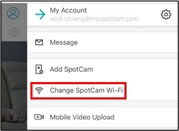
2. Nachdem Sie auf die Schaltfläche zum Ändern der SpotCam-WLAN-Einstellungen getippt haben, wählen Sie bitte das Modell aus, das Ihrer Kamera entspricht. Sie können Ihr Modell überprüfen, indem Sie das Produktetikett auf dem Gehäuse der Überwachungskamera kontrollieren.
3. Nach der Auswahl des Modells erscheint eine Aufforderung zur Bestätigung, ob sich die Überwachungskamera bereits im AP-Modus befindet. Wenn die LED-Anzeige gelb blinkt, tippen Sie auf „OK, LED blinkt gelb“. Falls die LED ein anderes Signal anzeigt, folgen Sie bitte den Anweisungen, um die Überwachungskamera in den AP-Modus zu versetzen.
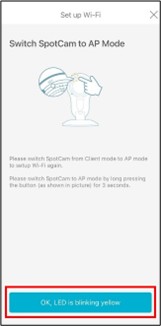
4. Befolgen Sie als Nächstes die Anweisungen auf dem Bildschirm, um Ihrem Smartphone die Verbindung mit dem WLAN der SpotCam zu ermöglichen. Wählen Sie dann das WLAN-Netzwerk aus, zu dem Sie wechseln möchten, und geben Sie das WLAN-Passwort ein, um die WLAN-Einstellungen der Überwachungskamera zu aktualisieren.
Using a web browser
Sie können die WLAN-Einstellungen auch über einen Webbrowser ändern. Die Möglichkeit, den vollen Funktionsumfang von SpotCam über einen Browser zu nutzen, ist einer der einzigartigen Vorteile von SpotCam. Das folgende Beispiel erklärt, wie Sie die WLAN-Einstellungen der Überwachungskamera über einen Webbrowser aktualisieren.
1. Öffnen Sie Ihren Webbrowser und rufen Sie die Homepage MySpotCam.com auf. Dort finden Sie die Schaltfläche SpotCam hinzufügen in der unteren linken Ecke der Seite.

2. Nachdem Sie auf die Schaltfläche geklickt haben, sehen Sie die Schaltfläche
Hier starten. Klicken Sie darauf, woraufhin das System Sie zum Herunterladen einer Datei auffordert. Bitte lassen Sie den Download zu und führen Sie die Datei nach Abschluss aus. Keine Sorge – es wird keine Software auf Ihrem Computer installiert.

3. Folgen Sie den Aufforderungen im Einrichtungsprozess und stellen Sie sicher, dass Sie das Modell auswählen, das Ihrer Überwachungskamera entspricht; klicken Sie anschließend auf Weiter.
4. Während der Einrichtung wird eine Meldung ähnlich der unten gezeigten erscheinen, in der Sie aufgefordert werden, zu bestätigen, ob die gelbe LED-Anzeige der Überwachungskamera blinkt. Falls dies nicht der Fall ist, können Sie in der Meldung auf
Hier klicken klicken, um die Überwachungskamera in den AP-Modus zu schalten. Folgen Sie danach den Anweisungen auf dem Bildschirm, um die Einrichtung fortzusetzen.

5. Sobald Sie bestätigt haben, dass die Überwachungskamera in den AP-Modus gewechselt ist, klicken Sie auf Weiter, wie oben gezeigt. Folgen Sie dann den Anweisungen auf dem Bildschirm, um die WLAN-Verbindung Ihres Computers auf das AP-Modus-Netzwerk der Überwachungskamera (SpotCam-XX) umzustellen. Wählen Sie nach der Verbindung das WLAN-Netzwerk aus, das die Überwachungskamera verwenden soll, geben Sie das WLAN-Passwort ein und folgen Sie den restlichen Schritten, um die Einrichtung abzuschließen.

Schritt 1: Schalten Sie die Überwachungskamera in den AP-Modus um
Bitte befolgen Sie die untenstehenden Anweisungen entsprechend Ihrem Modell, um die Überwachungskamera vom Client-Modus in den AP-Modus umzuschalten.
1. Schalten Sie Ihre SpotCam aus und schieben Sie den Schalter auf der Rückseite der Überwachungskamera auf AP-Modus.
2. Schließen Sie die SpotCam an die Stromversorgung an und warten Sie, bis die gelbe LED zu blinken beginnt.
Schritt 2: WLAN-Einstellungen der Überwachungskamera ändern
Sie können sich über die SpotCam-App auf Ihrem Mobilgerät oder über die SpotCam-Website in einem Webbrowser anmelden. Bitte stellen Sie sicher, dass Sie sich mit demselben Konto anmelden, das Sie bei der Erstregistrierung Ihrer Überwachungskamera verwendet haben. Folgen Sie anschließend den Anweisungen auf dem Bildschirm, um die WLAN-Einstellungen zu aktualisieren.
Verwendung der mobilen App
Sie können die WLAN-Einstellungen über die mobile App aktualisieren. Dieser Vorgang kann sowohl auf Android- als auch auf iOS-Smartphones oder Tablets durchgeführt werden. Das folgende Beispiel verwendet ein Smartphone zur Veranschaulichung.
1. Öffnen Sie die App nach der Installation und melden Sie sich mit demselben Konto an, das Sie bei der Ersteinrichtung Ihrer SpotCam verwendet haben. Sobald Sie angemeldet sind, öffnen Sie das Menü oben rechts in der Benutzeroberfläche. Dort finden Sie die Option zum Ändern der WLAN-Einstellungen der SpotCam.
2. Tippen Sie auf die Schaltfläche zum Ändern des SpotCam-WLANs und wählen Sie das Modell aus, das Ihrer Überwachungskamera entspricht. Sie können das Modell überprüfen, indem Sie das Produktetikett auf dem Kameragehäuse kontrollieren.
3. Nach der Auswahl des Modells erscheint eine Aufforderung zur Bestätigung, ob sich die Überwachungskamera bereits im AP-Modus befindet. Wenn die LED-Anzeige gelb blinkt, tippen Sie auf
OK, LED blinkt gelb. Falls die LED ein anderes Signal anzeigt, folgen Sie bitte den Anweisungen, um die Überwachungskamera in den AP-Modus zu versetzen.

4. Befolgen Sie als Nächstes die Anweisungen auf dem Bildschirm, um Ihrem Smartphone die Verbindung mit dem SpotCam-WLAN zu ermöglichen. Wählen Sie dann das WLAN-Netzwerk aus, zu dem Sie wechseln möchten, und geben Sie das WLAN-Passwort ein, um die WLAN-Einstellungen der SpotCam zu aktualisieren.
Verwendung eines Webbrowsers
Sie können die WLAN-Einstellungen auch über einen Webbrowser ändern. Die Möglichkeit, den vollen Funktionsumfang von SpotCam über einen Browser zu nutzen, ist einer der einzigartigen Vorteile von SpotCam. Das folgende Beispiel erklärt, wie Sie die WLAN-Einstellungen der Überwachungskamera über einen Webbrowser aktualisieren.
1. Öffnen Sie Ihren Webbrowser und rufen Sie die MySpotCam.com-Homepage auf. Sie sehen die Schaltfläche „SpotCam hinzufügen“ in der unteren linken Ecke der Seite.
2. Nachdem Sie auf die Schaltfläche geklickt haben, sehen Sie die Schaltfläche
Hier starten. Klicken Sie darauf, woraufhin das System Sie zum Herunterladen einer Datei auffordert. Bitte lassen Sie den Download zu und führen Sie die Datei nach Abschluss aus. Keine Sorge – es wird keine Software auf Ihrem Computer installiert.
3. Folgen Sie den Aufforderungen im Einrichtungsprozess und stellen Sie sicher, dass Sie das Modell auswählen, das Ihrer Überwachungskamera entspricht; klicken Sie anschließend auf Weiter.
4. Während der Einrichtung wird eine Meldung ähnlich der unten gezeigten erscheinen, in der Sie aufgefordert werden, zu bestätigen, ob die gelbe LED-Anzeige der Überwachungskamera blinkt. Falls dies nicht der Fall ist, können Sie in der Meldung auf
Hier klicken klicken, um die Überwachungskamera in den AP-Modus zu schalten. Folgen Sie danach den Anweisungen auf dem Bildschirm, um die Einrichtung fortzusetzen.
5. Sobald Sie bestätigt haben, dass die Überwachungskamera in den AP-Modus gewechselt ist, klicken Sie auf Weiter, wie oben gezeigt. Folgen Sie dann den Anweisungen auf dem Bildschirm, um die WLAN-Verbindung Ihres Computers auf das AP-Modus-Netzwerk der Überwachungskamera (SpotCam-XX) umzustellen. Wählen Sie nach der Verbindung das WLAN-Netzwerk aus, das die Überwachungskamera verwenden soll, geben Sie das WLAN-Passwort ein und folgen Sie den restlichen Schritten, um die Einrichtung abzuschließen.
Schritt 1: Schalten Sie die Überwachungskamera in den AP-Modus um
Bitte befolgen Sie die untenstehenden Anweisungen entsprechend Ihrem Modell, um die Überwachungskamera vom Client-Modus in den AP-Modus umzuschalten.
1. Halten Sie die Reset-Taste auf der Rückseite der Überwachungskamera drei Sekunden lang gedrückt, um in den AP-Modus zu wechseln.
2. Bestätigen Sie, dass die gelbe LED an der Überwachungskamera zu blinken beginnt.
Schritt 2: WLAN-Einstellungen der Überwachungskamera ändern
Sie können sich über die SpotCam-App auf Ihrem Mobilgerät oder über die SpotCam-Website in einem Webbrowser anmelden. Bitte stellen Sie sicher, dass Sie sich mit demselben Konto anmelden, das Sie bei der Erstregistrierung Ihrer SpotCam verwendet haben. Folgen Sie anschließend den Anweisungen auf dem Bildschirm, um die WLAN-Einstellungen zu aktualisieren.
Verwendung der mobilen App
Sie können die WLAN-Einstellungen über die mobile App aktualisieren. Dieser Vorgang kann sowohl auf Android- als auch auf iOS-Smartphones oder Tablets durchgeführt werden. Das folgende Beispiel verwendet ein Smartphone zur Veranschaulichung.
1. Öffnen Sie die App nach der Installation und melden Sie sich mit demselben Konto an, das Sie bei der Ersteinrichtung Ihrer SpotCam verwendet haben. Sobald Sie angemeldet sind, öffnen Sie das Menü oben rechts in der Benutzeroberfläche. Dort finden Sie die Option zum Ändern der WLAN-Einstellungen der SpotCam.
2. Nachdem Sie auf die Schaltfläche zum Ändern des SpotCam-WLANs getippt haben, wählen Sie bitte das Modell aus, das Ihrer Überwachungskamera entspricht. Sie können Ihr Kameramodell überprüfen, indem Sie das Produktetikett auf dem Gehäuse der Überwachungskamera kontrollieren.
3. Nach der Auswahl des Modells erscheint eine Aufforderung zur Bestätigung, ob sich die Überwachungskamera bereits im AP-Modus befindet. Wenn die LED-Anzeige gelb blinkt, tippen Sie auf
OK, LED blinkt gelb. Falls die LED ein anderes Signal anzeigt, folgen Sie bitte den Anweisungen, um die Überwachungskamera in den AP-Modus zu versetzen.

4. Befolgen Sie als Nächstes die Anweisungen auf dem Bildschirm, um Ihrem Smartphone die Verbindung mit dem SpotCam-WLAN zu ermöglichen. Wählen Sie dann das WLAN-Netzwerk aus, zu dem Sie wechseln möchten, und geben Sie das WLAN-Passwort ein, um die WLAN-Einstellungen der SpotCam zu aktualisieren.
Verwendung eines Webbrowsers
Sie können die WLAN-Einstellungen auch über einen Webbrowser ändern. Die Möglichkeit, den vollen Funktionsumfang von SpotCam über einen Browser zu nutzen, ist einer der einzigartigen Vorteile von SpotCam. Das folgende Beispiel erklärt, wie Sie die WLAN-Einstellungen der Überwachungskamera über einen Webbrowser aktualisieren.
1. Öffnen Sie Ihren Webbrowser und rufen Sie die MySpotCam.com-Homepage auf. Sie sehen die Schaltfläche „SpotCam hinzufügen“ in der unteren linken Ecke der Seite.
2. Nachdem Sie auf die Schaltfläche geklickt haben, sehen Sie die Schaltfläche
Hier starten. Klicken Sie darauf, woraufhin das System Sie zum Herunterladen einer Datei auffordert. Bitte lassen Sie den Download zu und führen Sie die Datei nach Abschluss aus. Keine Sorge – es wird keine Software auf Ihrem Computer installiert.
3. Folgen Sie den Aufforderungen im Einrichtungsprozess und stellen Sie sicher, dass Sie das Modell auswählen, das Ihrer Überwachungskamera entspricht; klicken Sie anschließend auf Weiter.
4. Während der Einrichtung wird eine Meldung ähnlich der unten gezeigten erscheinen, in der Sie auffordert werden, zu bestätigen, ob die gelbe LED-Anzeige der Überwachungskamera blinkt. Falls dies nicht der Fall ist, können Sie in der Meldung auf
Hier klicken klicken, um die Überwachungskamera in den AP-Modus zu schalten. Folgen Sie danach den Anweisungen auf dem Bildschirm, um die Einrichtung fortzusetzen.
5. Sobald Sie bestätigt haben, dass die Überwachungskamera in den AP-Modus gewechselt ist, klicken Sie auf Weiter, wie oben gezeigt. Folgen Sie dann den Anweisungen auf dem Bildschirm, um die WLAN-Verbindung Ihres Computers auf das AP-Modus-Netzwerk der Überwachungskamera (SpotCam-XX) umzustellen. Wählen Sie nach der Verbindung das WLAN-Netzwerk aus, das die Überwachungskamera verwenden soll, geben Sie das WLAN-Passwort ein und folgen Sie den restlichen Schritten, um die Einrichtung abzuschließen.
Schritt 1: Schalten Sie die Überwachungskamera in den AP-Modus um
Bitte befolgen Sie die untenstehenden Anweisungen entsprechend Ihrem Modell, um die Überwachungskamera vom Client-Modus in den AP-Modus umzuschalten.
1. Halten Sie die Reset-Taste auf der Rückseite der Überwachungskamera drei Sekunden lang gedrückt, um in den AP-Modus zu wechseln.
2. Bestätigen Sie, dass die gelbe LED an der Überwachungskamera zu blinken beginnt.
Schritt 2: WLAN-Einstellungen der Überwachungskamera ändern
Sie können sich über die SpotCam-App auf Ihrem Mobilgerät oder über die SpotCam-Website in Ihrem Webbrowser anmelden. Bitte stellen Sie sicher, dass Sie sich mit demselben Konto anmelden, das Sie bei der Erstregistrierung Ihrer SpotCam verwendet haben. Folgen Sie anschließend den Anweisungen auf dem Bildschirm, um die WLAN-Einstellungen zu aktualisieren.
Verwendung der mobilen App
Sie können die WLAN-Einstellungen über die mobile App aktualisieren. Dieser Vorgang kann sowohl auf Android- als auch auf iOS-Smartphones oder Tablets durchgeführt werden. Das folgende Beispiel verwendet ein Smartphone zur Veranschaulichung.
1. Öffnen Sie die App nach der Installation und melden Sie sich mit demselben Konto an, das Sie bei der Ersteinrichtung Ihrer SpotCam verwendet haben. Sobald Sie angemeldet sind, öffnen Sie das Menü oben rechts in der Benutzeroberfläche. Dort finden Sie die Option zum Ändern der WLAN-Einstellungen der SpotCam.
2. Nachdem Sie auf die Schaltfläche zum Ändern des SpotCam-WLANs getippt haben, wählen Sie bitte das Modell aus, das Ihrer Überwachungskamera entspricht. Sie können Ihr Kameramodell überprüfen, indem Sie das Produktetikett auf dem Gehäuse der Überwachungskamera kontrollieren.
3. Nach der Auswahl des Modells erscheint eine Aufforderung zur Bestätigung, ob sich die Überwachungskamera bereits im AP-Modus befindet. Wenn die LED-Anzeige gelb blinkt, tippen Sie auf
OK, LED blinkt gelb. Falls die LED ein anderes Signal anzeigt, folgen Sie bitte den Anweisungen, um die Überwachungskamera in den AP-Modus zu versetzen.

4. Befolgen Sie als Nächstes die Anweisungen auf dem Bildschirm, um Ihrem Smartphone die Verbindung mit dem SpotCam-WLAN zu ermöglichen. Wählen Sie dann das WLAN-Netzwerk aus, zu dem Sie wechseln möchten, und geben Sie das WLAN-Passwort ein, um die WLAN-Einstellungen der SpotCam zu aktualisieren.
Verwendung eines Webbrowsers
Sie können die WLAN-Einstellungen auch über einen Webbrowser ändern. Die Möglichkeit, den vollen Funktionsumfang von SpotCam über einen Browser zu nutzen, ist einer der einzigartigen Vorteile von SpotCam. Das folgende Beispiel erklärt, wie Sie die WLAN-Einstellungen der Überwachungskamera über einen Webbrowser aktualisieren.
1. Öffnen Sie Ihren Webbrowser und rufen Sie die MySpotCam.com-Homepage auf. Dort finden Sie die Schaltfläche „SpotCam installieren“ in der unteren linken Ecke der Seite.
2. Nachdem Sie auf die Schaltfläche geklickt haben, sehen Sie die Schaltfläche
„Hier starten“. Klicken Sie darauf, woraufhin das System Sie zum Herunterladen einer Datei auffordert. Bitte lassen Sie den Download zu und führen Sie die Datei nach Abschluss aus. Keine Sorge – es wird keine Software auf Ihrem Computer installiert.
3. Folgen Sie den Aufforderungen im Einrichtungsprozess und stellen Sie sicher, dass Sie das Modell auswählen, das Ihrer Überwachungskamera entspricht; klicken Sie anschließend auf Weiter.
4. Während der Einrichtung wird eine Meldung ähnlich der unten gezeigten erscheinen, in der Sie aufgefordert werden, zu bestätigen, ob die gelbe LED-Anzeige der Überwachungskamera blinkt. Falls dies nicht der Fall ist, können Sie in der Meldung auf
„Hier klicken“ klicken, um die Überwachungskamera in den AP-Modus zu schalten. Folgen Sie danach den Anweisungen auf dem Bildschirm, um die Einrichtung fortzusetzen.
5. Sobald Sie bestätigt haben, dass die Überwachungskamera in den AP-Modus gewechselt ist, klicken Sie auf Weiter, wie oben gezeigt. Folgen Sie dann den Anweisungen auf dem Bildschirm, um die WLAN-Verbindung Ihres Computers auf das AP-Modus-Netzwerk der Überwachungskamera (SpotCam-XX) umzustellen. Wählen Sie nach der Verbindung das WLAN-Netzwerk aus, das die Überwachungskamera verwenden soll, geben Sie das WLAN-Passwort ein und folgen Sie den restlichen Schritten, um die Einrichtung abzuschließen.
Schritt 1: Schalten Sie die Überwachungskamera in den AP-Modus um
Bitte befolgen Sie die untenstehenden Anweisungen entsprechend Ihrem Modell, um die Überwachungskamera vom Client-Modus in den AP-Modus umzuschalten.
1. Halten Sie die Reset-Taste auf der Rückseite der Überwachungskamera drei Sekunden lang gedrückt, um in den AP-Modus zu wechseln.
2. Bestätigen Sie, dass die rote LED an der Überwachungskamera zu blinken beginnt.
Schritt 2: WLAN-Einstellungen der Überwachungskamera ändern
Sie können sich über die SpotCam-App auf Ihrem Mobilgerät oder über die SpotCam-Website in einem Webbrowser anmelden. Bitte stellen Sie sicher, dass Sie sich mit demselben Konto anmelden, das Sie bei der Erstregistrierung Ihrer SpotCam verwendet haben. Folgen Sie anschließend den Anweisungen auf dem Bildschirm, um den Wechsel abzuschließen und mit der Einrichtung fortzufahren.
Verwendung der mobilen App
Sie können die WLAN-Einstellungen über die mobile App aktualisieren. Dieser Vorgang kann sowohl auf Android- als auch auf iOS-Smartphones oder Tablets durchgeführt werden. Das folgende Beispiel verwendet ein Smartphone zur Veranschaulichung.
1. Öffnen Sie die App nach der Installation und melden Sie sich mit demselben Konto an, das Sie bei der Ersteinrichtung Ihrer SpotCam verwendet haben. Sobald Sie angemeldet sind, öffnen Sie das Menü oben rechts in der Benutzeroberfläche. Dort finden Sie die Option zum Ändern der WLAN-Einstellungen der SpotCam.
2. Nachdem Sie auf die Schaltfläche zum Ändern des SpotCam-WLANs getippt haben, wählen Sie bitte das Modell aus, das Ihrer Überwachungskamera entspricht. Sie können Ihr Kameramodell überprüfen, indem Sie das Produktetikett auf dem Gehäuse der Überwachungskamera kontrollieren.
3. Nach der Auswahl des Modells erscheint eine Aufforderung zur Bestätigung, ob sich die Überwachungskamera bereits im AP-Modus befindet. Wenn die LED-Anzeige rot blinkt, tippen Sie auf
„OK, LED blinkt rot.“ Falls die LED ein anderes Signal anzeigt, folgen Sie bitte den Anweisungen, um die Überwachungskamera in den AP-Modus zu versetzen.

4. Befolgen Sie als Nächstes die Anweisungen auf dem Bildschirm, um Ihrem Smartphone die Verbindung mit dem SpotCam-WLAN zu ermöglichen. Wählen Sie dann das WLAN-Netzwerk aus, zu dem Sie wechseln möchten, und geben Sie das WLAN-Passwort ein, um die WLAN-Einstellungen der SpotCam zu aktualisieren.
Verwendung eines Webbrowsers
Sie können die WLAN-Einstellungen auch über einen Webbrowser ändern. Die Möglichkeit, den vollen Funktionsumfang von SpotCam über einen Browser zu nutzen, ist einer der einzigartigen Vorteile von SpotCam. Das folgende Beispiel erklärt, wie Sie die WLAN-Einstellungen der Überwachungskamera über einen Webbrowser aktualisieren.
1. Öffnen Sie Ihren Webbrowser und rufen Sie die MySpotCam.com-Homepage auf. Dort sehen Sie die Schaltfläche „SpotCam hinzufügen“ in der unteren linken Ecke der Seite.
2. Nachdem Sie auf die Schaltfläche geklickt haben, sehen Sie die Schaltfläche
„Hier starten“. Klicken Sie darauf, woraufhin das System Sie zum Herunterladen einer Datei auffordert. Bitte lassen Sie den Download zu und führen Sie die Datei nach Abschluss aus. Keine Sorge – es wird keine Software auf Ihrem Computer installiert.
3. Folgen Sie den Aufforderungen im Einrichtungsprozess und stellen Sie sicher, dass Sie das Modell auswählen, das Ihrer Überwachungskamera entspricht; klicken Sie anschließend auf Weiter.
4. Während der Einrichtung wird eine Meldung ähnlich der unten gezeigten erscheinen, in der Sie aufgefordert werden, zu bestätigen, ob die rote LED-Anzeige der Überwachungskamera blinkt. Falls dies nicht der Fall ist, können Sie in der Meldung auf
„Hier klicken“ klicken, um die Überwachungskamera in den AP-Modus zu schalten. Folgen Sie danach den Anweisungen auf dem Bildschirm, um den Wechsel abzuschließen und mit der Einrichtung fortzufahren.

5. Sobald Sie bestätigt haben, dass die Überwachungskamera in den AP-Modus gewechselt ist, klicken Sie auf Weiter, wie oben gezeigt. Folgen Sie dann den Anweisungen auf dem Bildschirm, um die WLAN-Verbindung Ihres Computers auf das AP-Modus-Netzwerk der Überwachungskamera (SpotCam-XX) umzustellen. Wählen Sie nach der Verbindung das WLAN-Netzwerk aus, das die Überwachungskamera verwenden soll, geben Sie das WLAN-Passwort ein und folgen Sie den restlichen Schritten, um die Einrichtung abzuschließen.
Schritt 1: Schalten Sie die Überwachungskamera in den Bluetooth-Modus um
Bitte befolgen Sie die untenstehenden Anweisungen entsprechend Ihrem Modell, um die Überwachungskamera vom Client-Modus in den Bluetooth-Modus umzuschalten.
1. Halten Sie die Reset-Taste auf der Rückseite der Überwachungskamera mindestens 15 Sekunden lang gedrückt, um in den Bluetooth-Modus zu wechseln.
2. Bestätigen Sie, dass die rote LED an der Überwachungskamera zu blinken beginnt.
Schritt 2: WLAN-Einstellungen der Überwachungskamera ändern
Sie können sich über die SpotCam-App auf Ihrem Mobilgerät oder über die SpotCam-Website in einem Webbrowser anmelden. Bitte stellen Sie sicher, dass Sie sich mit demselben Konto anmelden, das Sie bei der Erstregistrierung Ihrer SpotCam verwendet haben. Folgen Sie anschließend den Anweisungen auf dem Bildschirm, um den Wechsel abzuschließen und mit der Einrichtung fortzufahren.
Verwendung der mobilen App
Sie können die WLAN-Einstellungen über die mobile App aktualisieren. Dieser Vorgang kann sowohl auf Android- als auch auf iOS-Smartphones oder Tablets durchgeführt werden. Das folgende Beispiel verwendet ein Smartphone zur Veranschaulichung.
1. Öffnen Sie die App nach der Installation und melden Sie sich mit demselben Konto an, das Sie bei der Ersteinrichtung Ihrer SpotCam verwendet haben. Sobald Sie angemeldet sind, öffnen Sie das Menü oben rechts in der Benutzeroberfläche. Dort finden Sie die Option zum Ändern der WLAN-Einstellungen der SpotCam.
2. Nachdem Sie auf die Schaltfläche zum Ändern des SpotCam-WLANs getippt haben, wählen Sie bitte das Modell aus, das Ihrer Überwachungskamera entspricht. Sie können Ihr Kameramodell überprüfen, indem Sie das Produktetikett auf dem Gehäuse der Überwachungskamera kontrollieren.
3. Nach der Auswahl des Modells erscheint eine Aufforderung zur Bestätigung, ob sich die Überwachungskamera bereits im Bluetooth-Modus befindet. Wenn die LED-Anzeige rot blinkt, tippen Sie auf
OK, die LED blinkt rot. Wenn die LED ein anderes Signal zeigt, folgen Sie bitte den Anweisungen, um die Überwachungskamera in den Bluetooth-Modus zu versetzen.

4. Befolgen Sie als Nächstes die Anweisungen auf dem Bildschirm, um Ihrem Smartphone die Verbindung mit dem SpotCam-WLAN zu ermöglichen. Wählen Sie dann das WLAN-Netzwerk aus, zu dem Sie wechseln möchten, und geben Sie das WLAN-Passwort ein, um die WLAN-Einstellungen der SpotCam zu aktualisieren.
Hinweis: Dieses Modell erfordert für die Einrichtung und Installation eine Bluetooth-Kopplung. Daher können die WLAN-Einstellungen nicht über einen Computer-Browser geändert werden. Bitte verwenden Sie ein Mobilgerät für diesen Vorgang.
Schritt 1: Schalten Sie die Überwachungskamera in den Bluetooth-Modus um
Bitte befolgen Sie die untenstehenden Anweisungen entsprechend Ihrem Modell, um die Überwachungskamera vom Client-Modus in den Bluetooth-Modus umzuschalten.
1. Halten Sie die Reset-Taste auf der Rückseite der Überwachungskamera mindestens 15 Sekunden lang gedrückt, um in den Bluetooth-Modus zu wechseln.
2. Bestätigen Sie, dass die gelbe LED an der Überwachungskamera zu blinken beginnt.
Schritt 2: WLAN-Einstellungen der Überwachungskamera ändern
Sie können sich über die SpotCam-App auf Ihrem Mobilgerät oder über die SpotCam-Website in einem Webbrowser anmelden. Bitte stellen Sie sicher, dass Sie sich mit demselben Konto anmelden, das Sie bei der Erstregistrierung Ihrer SpotCam verwendet haben. Folgen Sie anschließend den Anweisungen auf dem Bildschirm, um den WLAN-Einrichtungsprozess abzuschließen.
Verwendung der mobilen App
Sie können die WLAN-Einstellungen über die mobile App aktualisieren. Dieser Vorgang kann sowohl auf Android- als auch auf iOS-Smartphones oder Tablets durchgeführt werden. Das folgende Beispiel verwendet ein Smartphone zur Veranschaulichung.
1. Öffnen Sie die App nach der Installation und melden Sie sich mit demselben Konto an, das Sie bei der Ersteinrichtung Ihrer SpotCam verwendet haben. Sobald Sie angemeldet sind, öffnen Sie das Menü oben rechts in der Benutzeroberfläche. Dort finden Sie die Option zum Ändern der WLAN-Einstellungen der SpotCam.
2. Nachdem Sie auf die Schaltfläche zum Ändern des SpotCam-WLANs getippt haben, wählen Sie bitte das Modell aus, das Ihrer Überwachungskamera entspricht. Sie können Ihr Kameramodell überprüfen, indem Sie das Produktetikett auf dem Gehäuse der Überwachungskamera kontrollieren.
3. Nach der Auswahl des Modells erscheint eine Aufforderung zur Bestätigung, ob sich die Überwachungskamera bereits im Bluetooth-Modus befindet. Wenn die LED-Anzeige gelb blinkt, tippen Sie auf
OK, LED blinkt gelb. Wenn die LED ein anderes Signal zeigt, folgen Sie bitte den Anweisungen, um die Überwachungskamera in den Bluetooth-Modus zu versetzen.

4. Befolgen Sie als Nächstes die Anweisungen auf dem Bildschirm, um Ihrem Smartphone die Verbindung mit dem SpotCam-WLAN zu ermöglichen. Wählen Sie dann das WLAN-Netzwerk aus, zu dem Sie wechseln möchten, und geben Sie das WLAN-Passwort ein, um die WLAN-Einstellungen der SpotCam zu aktualisieren.
Hinweis: Dieses Modell erfordert für die Einrichtung und Installation eine Bluetooth-Kopplung. Daher können die WLAN-Einstellungen nicht über einen Computer-Browser geändert werden. Bitte verwenden Sie ein Mobilgerät für diesen Vorgang.
Schritt 1: Schalten Sie die Überwachungskamera in den AP-Modus um
Bitte befolgen Sie die untenstehenden Anweisungen entsprechend Ihrem Modell, um die Überwachungskamera vom Client-Modus in den AP-Modus umzuschalten.
1. Verwenden Sie einen Schraubendreher, um die hintere Abdeckung der Überwachungskamera zu öffnen, und halten Sie dann die Reset-Taste unter der Abdeckung drei Sekunden lang gedrückt, um in den AP-Modus zu wechseln.
2. Bestätigen Sie, dass die Überwachungskamera einen Piepton abgibt.
Schritt 2: WLAN-Einstellungen der Überwachungskamera ändern
Sie können sich über die SpotCam-App auf Ihrem Mobilgerät oder über die SpotCam-Website in einem Webbrowser anmelden. Bitte stellen Sie sicher, dass Sie sich mit demselben Konto anmelden, das Sie bei der Erstregistrierung Ihrer SpotCam verwendet haben. Folgen Sie anschließend den Anweisungen auf dem Bildschirm, um den WLAN-Einrichtungsprozess abzuschließen.
Verwendung der mobilen App
Sie können die WLAN-Einstellungen über die mobile App aktualisieren. Dieser Vorgang kann sowohl auf Android- als auch auf iOS-Smartphones oder Tablets durchgeführt werden. Das folgende Beispiel verwendet ein Smartphone zur Veranschaulichung.
1. Öffnen Sie die App nach der Installation und melden Sie sich mit demselben Konto an, das Sie bei der Ersteinrichtung Ihrer SpotCam verwendet haben. Sobald Sie angemeldet sind, öffnen Sie das Menü oben rechts in der Benutzeroberfläche. Dort finden Sie die Option zum Ändern der WLAN-Einstellungen der SpotCam.
2. Nachdem Sie auf die Schaltfläche zum Ändern des SpotCam-WLANs getippt haben, wählen Sie bitte das Modell aus, das Ihrer Überwachungskamera entspricht. Sie können Ihr Kameramodell überprüfen, indem Sie das Produktetikett auf dem Gehäuse der Überwachungskamera kontrollieren.
3. Nach der Auswahl des Modells erscheint eine Aufforderung zur Bestätigung, ob sich die Überwachungskamera bereits im AP-Modus befindet. Wenn die Überwachungskamera kontinuierlich piept, tippen Sie auf
Einrichtung fortsetzen. Wenn die Überwachungskamera nicht kontinuierlich piept, folgen Sie bitte den Anweisungen, um die Überwachungskamera in den AP-Modus zu versetzen.

4. Befolgen Sie als Nächstes die Anweisungen auf dem Bildschirm, um Ihrem Smartphone die Verbindung mit dem SpotCam-WLAN zu ermöglichen. Wählen Sie dann das WLAN-Netzwerk aus, zu dem Sie wechseln möchten, und geben Sie das WLAN-Passwort ein, um die WLAN-Einstellungen der SpotCam zu aktualisieren.
Verwendung eines Webbrowsers
Sie können die WLAN-Einstellungen auch über einen Webbrowser ändern. Die Möglichkeit, den vollen Funktionsumfang von SpotCam über einen Browser zu nutzen, ist einer der einzigartigen Vorteile von SpotCam. Das folgende Beispiel erklärt, wie Sie die WLAN-Einstellungen der Überwachungskamera über einen Webbrowser aktualisieren.
1. Öffnen Sie Ihren Webbrowser und rufen Sie die MySpotCam.com-Homepage auf. Dort sehen Sie die Schaltfläche „SpotCam hinzufügen“ in der unteren linken Ecke der Seite.
2. Nachdem Sie auf die Schaltfläche geklickt haben, sehen Sie die Schaltfläche
„Hier starten“. Klicken Sie darauf, woraufhin das System Sie zum Herunterladen einer Datei auffordert. Bitte lassen Sie den Download zu und führen Sie die Datei nach Abschluss aus. Keine Sorge – es wird keine Software auf Ihrem Computer installiert.
3. Folgen Sie den Aufforderungen im Einrichtungsprozess und stellen Sie sicher, dass Sie das Modell auswählen, das Ihrer Überwachungskamera entspricht; klicken Sie anschließend auf Weiter.
4. Während des Einrichtungsprozesses sehen Sie eine Meldung ähnlich der unten gezeigten. Bitte bestätigen Sie, ob die Überwachungskamera einen Piepton abgibt. Falls nicht, klicken Sie in der Meldung auf
Hier klicken und folgen Sie den angezeigten Anweisungen, um die Überwachungskamera in den AP-Modus zu versetzen.

5. Sobald Sie bestätigt haben, dass die Überwachungskamera in den AP-Modus gewechselt ist, klicken Sie auf Weiter, wie oben gezeigt. Folgen Sie dann den Anweisungen auf dem Bildschirm, um die WLAN-Verbindung Ihres Computers auf das AP-Modus-Netzwerk der Überwachungskamera (SpotCam-XX) umzustellen. Wählen Sie nach der Verbindung das WLAN-Netzwerk aus, das die Überwachungskamera verwenden soll, geben Sie das WLAN-Passwort ein und folgen Sie den restlichen Schritten, um die Einrichtung abzuschließen.
Schritt 1: Schalten Sie die Überwachungskamera in den AP-Modus um
Bitte befolgen Sie die untenstehenden Anweisungen entsprechend Ihrem Modell, um die Überwachungskamera vom Client-Modus in den AP-Modus umzuschalten.
1. Halten Sie die Reset-Taste auf der Rückseite der Überwachungskamera drei Sekunden lang gedrückt, um in den AP-Modus zu wechseln.
2. Bestätigen Sie, dass die gelbe LED an der Überwachungskamera zu blinken beginnt.
Schritt 2: WLAN-Einstellungen der Überwachungskamera ändern
Sie können sich über die SpotCam-App auf Ihrem Mobilgerät oder über die SpotCam-Website in einem Webbrowser anmelden. Bitte stellen Sie sicher, dass Sie sich mit demselben Konto anmelden, das Sie bei der Erstregistrierung Ihrer SpotCam verwendet haben. Folgen Sie anschließend den Anweisungen auf dem Bildschirm, um den WLAN-Einrichtungsprozess abzuschließen.
Verwendung der mobilen App
Sie können die WLAN-Einstellungen über die mobile App aktualisieren. Dieser Vorgang kann sowohl auf Android- als auch auf iOS-Smartphones oder Tablets durchgeführt werden. Das folgende Beispiel verwendet ein Smartphone zur Veranschaulichung.
1. Öffnen Sie die App nach der Installation und melden Sie sich mit demselben Konto an, das Sie bei der Ersteinrichtung Ihrer SpotCam verwendet haben. Sobald Sie angemeldet sind, öffnen Sie das Menü oben rechts in der Benutzeroberfläche. Dort finden Sie die Option zum Ändern der WLAN-Einstellungen der SpotCam.
2. Nachdem Sie auf die Schaltfläche zum Ändern des SpotCam-WLANs getippt haben, wählen Sie bitte das Modell aus, das Ihrer Überwachungskamera entspricht. Sie können Ihr Kameramodell überprüfen, indem Sie das Produktetikett auf dem Gehäuse der Überwachungskamera kontrollieren.
3. Nach der Auswahl des Modells erscheint eine Aufforderung zur Bestätigung, ob sich die Überwachungskamera bereits im AP-Modus befindet. Wenn die LED-Anzeige gelb blinkt, tippen Sie auf „OK, die LED blinkt gelb.“ Wenn die LED ein anderes Signal zeigt, folgen Sie bitte den Anweisungen, um den WLAN-Einrichtungsprozess abzuschließen.

4. Befolgen Sie als Nächstes die Anweisungen auf dem Bildschirm, um Ihrem Smartphone die Verbindung mit dem SpotCam-WLAN zu ermöglichen. Wählen Sie dann das WLAN-Netzwerk aus, zu dem Sie wechseln möchten, und geben Sie das WLAN-Passwort ein, um die WLAN-Einstellungen der SpotCam zu aktualisieren.
Verwendung eines Webbrowsers
Sie können die WLAN-Einstellungen auch über einen Webbrowser ändern. Die Möglichkeit, den vollen Funktionsumfang von SpotCam über einen Browser zu nutzen, ist einer der einzigartigen Vorteile von SpotCam. Das folgende Beispiel erklärt, wie Sie die WLAN-Einstellungen der Überwachungskamera über einen Webbrowser aktualisieren.
1. Öffnen Sie Ihren Webbrowser und rufen Sie die MySpotCam.com-Homepage auf. Dort sehen Sie die Schaltfläche „SpotCam hinzufügen“ in der unteren linken Ecke der Seite.
2. Nachdem Sie auf die Schaltfläche geklickt haben, sehen Sie die Schaltfläche
„Hier starten“. Klicken Sie darauf, woraufhin das System Sie zum Herunterladen einer Datei auffordert. Bitte lassen Sie den Download zu und führen Sie die Datei nach Abschluss aus. Keine Sorge – es wird keine Software auf Ihrem Computer installiert.
3. Folgen Sie den Aufforderungen im Einrichtungsprozess und stellen Sie sicher, dass Sie das Modell auswählen, das Ihrer Überwachungskamera entspricht; klicken Sie anschließend auf Weiter.
4. Während der Einrichtung wird eine Meldung ähnlich der unten gezeigten erscheinen, in der Sie aufgefordert werden, zu bestätigen, ob die gelbe LED-Anzeige der Überwachungskamera blinkt. Falls dies nicht der Fall ist, können Sie in der Meldung auf „Hier klicken“ klicken, um die Überwachungskamera in den AP-Modus zu schalten. Folgen Sie danach den Anweisungen auf dem Bildschirm, um den Wechsel abzuschließen und mit der Einrichtung fortzufahren.
5. Sobald Sie bestätigt haben, dass die Überwachungskamera in den AP-Modus gewechselt ist, klicken Sie auf Weiter, wie oben gezeigt. Folgen Sie dann den Anweisungen auf dem Bildschirm, um die WLAN-Verbindung Ihres Computers auf das AP-Modus-Netzwerk der Überwachungskamera (SpotCam-XX) umzustellen. Wählen Sie nach der Verbindung das WLAN-Netzwerk aus, das die Überwachungskamera verwenden soll, geben Sie das WLAN-Passwort ein und folgen Sie den restlichen Schritten, um die Einrichtung abzuschließen.
Schritt 1: Schalten Sie die Überwachungskamera in den AP-Modus um
Bitte befolgen Sie die untenstehenden Anweisungen entsprechend Ihrem Modell, um die Überwachungskamera vom Client-Modus in den AP-Modus umzuschalten.
1. Verwenden Sie den mitgelieferten Inbusschlüssel, um das Kameragehäuse zu öffnen, und halten Sie dann die Reset-Taste im Inneren der Kamera drei Sekunden lang gedrückt, um die Überwachungskamera in den AP-Modus zu versetzen.
2. Bestätigen Sie, dass die Überwachungskamera einen Piepton abgibt.
Schritt 2: WLAN-Einstellungen der Überwachungskamera ändern
Sie können sich über die SpotCam-App auf Ihrem Mobilgerät oder über die SpotCam-Website in einem Webbrowser anmelden. Bitte stellen Sie sicher, dass Sie sich mit demselben Konto anmelden, das Sie bei der Erstregistrierung Ihrer SpotCam verwendet haben. Folgen Sie anschließend den Anweisungen auf dem Bildschirm, um den WLAN-Einrichtungsprozess abzuschließen.
Verwendung der mobilen App
Sie können die WLAN-Einstellungen über die mobile App aktualisieren. Dieser Vorgang kann sowohl auf Android- als auch auf iOS-Smartphones oder Tablets durchgeführt werden. Das folgende Beispiel verwendet ein Smartphone zur Veranschaulichung.
1. Öffnen Sie die App nach der Installation und melden Sie sich mit demselben Konto an, das Sie bei der Ersteinrichtung Ihrer SpotCam verwendet haben. Sobald Sie angemeldet sind, öffnen Sie das Menü oben rechts in der Benutzeroberfläche. Dort finden Sie die Option zum Ändern der WLAN-Einstellungen der SpotCam.
2. Nachdem Sie auf die Schaltfläche zum Ändern des SpotCam-WLANs getippt haben, wählen Sie bitte das Modell aus, das Ihrer Überwachungskamera entspricht. Sie können Ihr Kameramodell überprüfen, indem Sie das Produktetikett auf dem Gehäuse der Überwachungskamera kontrollieren.
3. Nach der Auswahl des Modells erscheint eine Aufforderung zur Bestätigung, ob sich die Überwachungskamera bereits im AP-Modus befindet. Wenn die Überwachungskamera kontinuierlich piept, tippen Sie auf
Einrichtung fortsetzen. Wenn die Überwachungskamera nicht kontinuierlich piept, folgen Sie bitte den Anweisungen, um die Überwachungskamera in den AP-Modus zu versetzen.

4. Befolgen Sie als Nächstes die Anweisungen auf dem Bildschirm, um Ihrem Smartphone die Verbindung mit dem SpotCam-WLAN zu ermöglichen. Wählen Sie dann das WLAN-Netzwerk aus, zu dem Sie wechseln möchten, und geben Sie das WLAN-Passwort ein, um die WLAN-Einstellungen der SpotCam zu aktualisieren.
Verwendung eines Webbrowsers
Sie können die WLAN-Einstellungen auch über einen Webbrowser ändern. Die Möglichkeit, den vollen Funktionsumfang von SpotCam über einen Browser zu nutzen, ist einer der einzigartigen Vorteile von SpotCam. Das folgende Beispiel erklärt, wie Sie die WLAN-Einstellungen der Überwachungskamera über einen Webbrowser aktualisieren.
1. Öffnen Sie Ihren Webbrowser und rufen Sie die MySpotCam.com-Homepage auf. Sie sehen die Schaltfläche „SpotCam hinzufügen“ in der unteren linken Ecke der Seite.
2. Nachdem Sie auf die Schaltfläche geklickt haben, sehen Sie die Schaltfläche
„Hier starten“. Klicken Sie darauf, woraufhin das System Sie zum Herunterladen einer Datei auffordert. Bitte lassen Sie den Download zu und führen Sie die Datei nach Abschluss aus. Keine Sorge – es wird keine Software auf Ihrem Computer installiert.
3. Folgen Sie den Aufforderungen im Einrichtungsprozess und stellen Sie sicher, dass Sie das Modell auswählen, das Ihrer Überwachungskamera entspricht; klicken Sie anschließend auf Weiter.
4. Während des Einrichtungsprozesses sehen Sie eine Meldung ähnlich der unten gezeigten. Bitte bestätigen Sie, ob die Überwachungskamera einen Piepton abgibt. Falls nicht, klicken Sie in der Meldung auf
Hier klicken und folgen Sie den angezeigten Anweisungen, um die Überwachungskamera in den AP-Modus zu versetzen.
5. Sobald Sie bestätigt haben, dass die Überwachungskamera in den AP-Modus gewechselt ist, klicken Sie auf Weiter, wie oben gezeigt. Folgen Sie dann den Anweisungen auf dem Bildschirm, um die WLAN-Verbindung Ihres Computers auf das AP-Modus-Netzwerk der Überwachungskamera (SpotCam-XX) umzustellen. Wählen Sie nach der Verbindung das WLAN-Netzwerk aus, das die Überwachungskamera verwenden soll, geben Sie das WLAN-Passwort ein und folgen Sie den restlichen Schritten, um die Einrichtung abzuschließen.
Schritt 1: Schalten Sie die Überwachungskamera in den AP-Modus um
Bitte befolgen Sie die untenstehenden Anweisungen entsprechend Ihrem Modell, um die Überwachungskamera vom Client-Modus in den AP-Modus umzuschalten.
1. Öffnen Sie die Gummiabdeckung an der Unterseite der Überwachungskamera und halten Sie dann die Reset-Taste unter der Abdeckung drei Sekunden lang gedrückt, um in den AP-Modus zu wechseln.
2. Bestätigen Sie, dass die Überwachungskamera einen Piepton abgibt.
Schritt 2: WLAN-Einstellungen der Überwachungskamera ändern
Sie können sich über die SpotCam-App auf Ihrem Mobilgerät oder über die SpotCam-Website in einem Webbrowser anmelden. Bitte stellen Sie sicher, dass Sie sich mit demselben Konto anmelden, das Sie bei der Erstregistrierung Ihrer SpotCam verwendet haben. Folgen Sie anschließend den Anweisungen auf dem Bildschirm, um den WLAN-Einrichtungsprozess abzuschließen.
Verwendung der mobilen App
Sie können die WLAN-Einstellungen über die mobile App aktualisieren. Dieser Vorgang kann sowohl auf Android- als auch auf iOS-Smartphones oder Tablets durchgeführt werden. Das folgende Beispiel verwendet ein Smartphone zur Veranschaulichung.
1. Öffnen Sie die App nach der Installation und melden Sie sich mit demselben Konto an, das Sie bei der Ersteinrichtung Ihrer SpotCam verwendet haben. Sobald Sie angemeldet sind, öffnen Sie das Menü oben rechts in der Benutzeroberfläche. Dort finden Sie die Option zum Ändern der WLAN-Einstellungen der SpotCam.
2. Nachdem Sie auf die Schaltfläche zum Ändern des SpotCam-WLANs getippt haben, wählen Sie bitte das Modell aus, das Ihrer Überwachungskamera entspricht. Sie können Ihr Kameramodell überprüfen, indem Sie das Produktetikett auf dem Gehäuse der Überwachungskamera kontrollieren.
3. Nach der Auswahl des Modells erscheint eine Aufforderung zur Bestätigung, ob sich die Überwachungskamera bereits im AP-Modus befindet. Wenn die Überwachungskamera kontinuierlich piept, tippen Sie auf
Einrichtung fortsetzen. Wenn die Überwachungskamera nicht kontinuierlich piept, folgen Sie bitte den Anweisungen, um die Überwachungskamera in den AP-Modus zu versetzen.

4. Befolgen Sie als Nächstes die Anweisungen auf dem Bildschirm, um Ihrem Smartphone die Verbindung mit dem SpotCam-WLAN zu ermöglichen. Wählen Sie dann das WLAN-Netzwerk aus, zu dem Sie wechseln möchten, und geben Sie das WLAN-Passwort ein, um die WLAN-Einstellungen der SpotCam zu aktualisieren.
Verwendung eines Webbrowsers
Sie können die WLAN-Einstellungen auch über einen Webbrowser ändern. Die Möglichkeit, den vollen Funktionsumfang von SpotCam über einen Browser zu nutzen, ist einer der einzigartigen Vorteile von SpotCam. Das folgende Beispiel erklärt, wie Sie die WLAN-Einstellungen der Überwachungskamera über einen Webbrowser aktualisieren.
1. Öffnen Sie Ihren Webbrowser und rufen Sie die MySpotCam.com-Homepage auf. Sie sehen die Schaltfläche „SpotCam hinzufügen“ in der unteren linken Ecke der Seite.
2. Nachdem Sie auf die Schaltfläche geklickt haben, sehen Sie die Schaltfläche
„Hier starten“. Klicken Sie darauf, woraufhin das System Sie zum Herunterladen einer Datei auffordert. Bitte lassen Sie den Download zu und führen Sie die Datei nach Abschluss aus. Keine Sorge – es wird keine Software auf Ihrem Computer installiert.
3. Folgen Sie den Aufforderungen im Einrichtungsprozess und stellen Sie sicher, dass Sie das Modell auswählen, das Ihrer Überwachungskamera entspricht; klicken Sie anschließend auf Weiter.
4. Während des Einrichtungsprozesses sehen Sie eine Meldung ähnlich der unten gezeigten. Bitte bestätigen Sie, ob die Überwachungskamera einen Piepton abgibt. Falls nicht, klicken Sie in der Meldung auf
Hier klicken und folgen Sie den angezeigten Anweisungen, um die Überwachungskamera in den AP-Modus zu versetzen.
5. Sobald Sie bestätigt haben, dass die Überwachungskamera in den AP-Modus gewechselt ist, klicken Sie auf Weiter, wie oben gezeigt. Folgen Sie dann den Anweisungen auf dem Bildschirm, um die WLAN-Verbindung Ihres Computers auf das AP-Modus-Netzwerk der Überwachungskamera (SpotCam-XX) umzustellen. Wählen Sie nach der Verbindung das WLAN-Netzwerk aus, das die Überwachungskamera verwenden soll, geben Sie das WLAN-Passwort ein und folgen Sie den restlichen Schritten, um die Einrichtung abzuschließen.
Schritt 1: Schalten Sie die Überwachungskamera in den AP-Modus um
Bitte befolgen Sie die untenstehenden Anweisungen entsprechend Ihrem Modell, um die Überwachungskamera vom Client-Modus in den AP-Modus umzuschalten.
1. Öffnen Sie die Abdeckung an der Unterseite der Überwachungskamera und halten Sie die Reset-Taste unter der Abdeckung drei Sekunden lang gedrückt, um in den AP-Modus zu wechseln.
2. Bestätigen Sie, dass die Überwachungskamera einen Piepton abgibt.
Schritt 2: WLAN-Einstellungen der Überwachungskamera ändern
Sie können sich über die SpotCam-App auf Ihrem Mobilgerät oder über die SpotCam-Website in Ihrem Webbrowser anmelden. Bitte stellen Sie sicher, dass Sie sich mit demselben Konto anmelden, das Sie bei der Erstregistrierung Ihrer SpotCam verwendet haben. Folgen Sie anschließend den Anweisungen auf dem Bildschirm, um den WLAN-Einrichtungsprozess abzuschließen.
Verwendung der mobilen App
Sie können die WLAN-Einstellungen über die mobile App aktualisieren. Dieser Vorgang kann sowohl auf Android- als auch auf iOS-Smartphones oder Tablets durchgeführt werden. Das folgende Beispiel verwendet ein Smartphone zur Veranschaulichung.
1. Öffnen Sie die App nach der Installation und melden Sie sich mit demselben Konto an, das Sie bei der Ersteinrichtung Ihrer SpotCam verwendet haben. Sobald Sie angemeldet sind, öffnen Sie das Menü oben rechts in der Benutzeroberfläche. Dort finden Sie die Option zum Ändern der WLAN-Einstellungen der SpotCam.
2. Nachdem Sie auf die Schaltfläche zum Ändern des SpotCam-WLANs getippt haben, wählen Sie bitte das Modell aus, das Ihrer Überwachungskamera entspricht. Sie können Ihr Kameramodell überprüfen, indem Sie das Produktetikett auf dem Gehäuse der Überwachungskamera kontrollieren.
3. Nach der Auswahl des Modells erscheint eine Aufforderung zur Bestätigung, ob sich die Überwachungskamera bereits im AP-Modus befindet. Wenn die Überwachungskamera kontinuierlich piept, tippen Sie auf
Einrichtung fortsetzen. Wenn die Überwachungskamera nicht kontinuierlich piept, folgen Sie bitte den Anweisungen, um die Überwachungskamera in den AP-Modus zu versetzen.

4. Befolgen Sie als Nächstes die Anweisungen auf dem Bildschirm, um Ihrem Smartphone die Verbindung mit dem SpotCam-WLAN zu ermöglichen. Wählen Sie dann das WLAN-Netzwerk aus, zu dem Sie wechseln möchten, und geben Sie das WLAN-Passwort ein, um die WLAN-Einstellungen der SpotCam zu aktualisieren.
Verwendung eines Webbrowsers
Sie können die WLAN-Einstellungen auch über einen Webbrowser ändern. Die Möglichkeit, den vollen Funktionsumfang von SpotCam über einen Browser zu nutzen, ist einer der einzigartigen Vorteile von SpotCam. Das folgende Beispiel erklärt, wie Sie die WLAN-Einstellungen der Überwachungskamera über einen Webbrowser aktualisieren.
1. Öffnen Sie Ihren Webbrowser und rufen Sie die MySpotCam.com-Homepage auf. Sie sehen die Schaltfläche „SpotCam hinzufügen“ in der unteren linken Ecke der Seite.
2. Nachdem Sie auf die Schaltfläche geklickt haben, sehen Sie die Schaltfläche
„Hier starten“. Klicken Sie darauf, woraufhin das System Sie zum Herunterladen einer Datei auffordert. Bitte lassen Sie den Download zu und führen Sie die Datei nach Abschluss aus. Keine Sorge – es wird keine Software auf Ihrem Computer installiert.
3. Folgen Sie den Aufforderungen im Einrichtungsprozess und stellen Sie sicher, dass Sie das Modell auswählen, das Ihrer Überwachungskamera entspricht; klicken Sie anschließend auf Weiter.
4. Während des Einrichtungsprozesses sehen Sie eine Meldung ähnlich der unten gezeigten. Bitte bestätigen Sie, ob die Überwachungskamera einen Piepton abgibt. Falls nicht, klicken Sie in der Meldung auf
Hier klicken und folgen Sie den angezeigten Anweisungen, um die Überwachungskamera in den AP-Modus zu versetzen.
5. Sobald Sie bestätigt haben, dass die Überwachungskamera in den AP-Modus gewechselt ist, klicken Sie auf Weiter, wie oben gezeigt. Folgen Sie dann den Anweisungen auf dem Bildschirm, um die WLAN-Verbindung Ihres Computers auf das AP-Modus-Netzwerk der Überwachungskamera (SpotCam-XX) umzustellen. Wählen Sie nach der Verbindung das WLAN-Netzwerk aus, das die Überwachungskamera verwenden soll, geben Sie das WLAN-Passwort ein und folgen Sie den restlichen Schritten, um die Einrichtung abzuschließen.
Schritt 1: Schalten Sie die Überwachungskamera in den AP-Modus um
Bitte befolgen Sie die untenstehenden Anweisungen entsprechend Ihrem Modell, um die Überwachungskamera vom Client-Modus in den AP-Modus umzuschalten.
1. Halten Sie die Reset-Taste auf der Rückseite der Überwachungskamera drei Sekunden lang gedrückt, um in den AP-Modus zu wechseln.
2. Bestätigen Sie, dass die gelbe LED an der Überwachungskamera zu blinken beginnt.
Schritt 2: WLAN-Einstellungen der Überwachungskamera ändern
Sie können sich über die SpotCam-App auf Ihrem Mobilgerät oder über die SpotCam-Website in Ihrem Webbrowser anmelden. Bitte stellen Sie sicher, dass Sie sich mit demselben Konto anmelden, das Sie bei der Erstregistrierung Ihrer SpotCam verwendet haben. Folgen Sie anschließend den Anweisungen auf dem Bildschirm, um den Wechsel abzuschließen und mit der Einrichtung fortzufahren.
Verwendung der mobilen App
Sie können die WLAN-Einstellungen über die mobile App aktualisieren. Dieser Vorgang kann sowohl auf Android- als auch auf iOS-Smartphones oder Tablets durchgeführt werden. Das folgende Beispiel verwendet ein Smartphone zur Veranschaulichung.
1. Öffnen Sie die App nach der Installation und melden Sie sich mit demselben Konto an, das Sie bei der Ersteinrichtung Ihrer SpotCam verwendet haben. Sobald Sie angemeldet sind, öffnen Sie das Menü oben rechts in der Benutzeroberfläche. Dort finden Sie die Option zum Ändern der WLAN-Einstellungen der SpotCam.
2. Nachdem Sie auf die Schaltfläche zum Ändern des SpotCam-WLANs getippt haben, wählen Sie bitte das Modell aus, das Ihrer Überwachungskamera entspricht. Sie können Ihr Kameramodell überprüfen, indem Sie das Produktetikett auf dem Gehäuse der Überwachungskamera kontrollieren.
3. Nach der Auswahl des Modells erscheint eine Aufforderung zur Bestätigung, ob sich die Überwachungskamera bereits im AP-Modus befindet. Wenn die LED-Anzeige gelb blinkt, tippen Sie auf „OK, die LED blinkt gelb.“ Wenn die LED ein anderes Signal zeigt, folgen Sie bitte den Anweisungen, um die Überwachungskamera in den AP-Modus zu versetzen.

4. Befolgen Sie als Nächstes die Anweisungen auf dem Bildschirm, um Ihrem Smartphone die Verbindung mit dem SpotCam-WLAN zu ermöglichen. Wählen Sie dann das WLAN-Netzwerk aus, zu dem Sie wechseln möchten, und geben Sie das WLAN-Passwort ein, um die WLAN-Einstellungen der SpotCam zu aktualisieren.
Verwendung eines Webbrowsers
Sie können die WLAN-Einstellungen auch über einen Webbrowser ändern. Die Möglichkeit, den vollen Funktionsumfang von SpotCam über einen Browser zu nutzen, ist einer der einzigartigen Vorteile von SpotCam. Das folgende Beispiel erklärt, wie Sie die WLAN-Einstellungen der Überwachungskamera über einen Webbrowser aktualisieren.
1. Öffnen Sie Ihren Webbrowser und rufen Sie die MySpotCam.com-Homepage auf. Sie sehen die Schaltfläche „SpotCam hinzufügen“ in der unteren linken Ecke der Seite.
2. Nachdem Sie auf die Schaltfläche geklickt haben, sehen Sie die Schaltfläche
„Hier starten“. Klicken Sie darauf, woraufhin das System Sie zum Herunterladen einer Datei auffordert. Bitte lassen Sie den Download zu und führen Sie die Datei nach Abschluss aus. Keine Sorge – es wird keine Software auf Ihrem Computer installiert.
3. Folgen Sie den Aufforderungen im Einrichtungsprozess und stellen Sie sicher, dass Sie das Modell auswählen, das Ihrer Überwachungskamera entspricht; klicken Sie anschließend auf Weiter.
4. Während der Einrichtung wird eine Meldung ähnlich der unten gezeigten erscheinen, in der Sie aufgefordert werden, zu bestätigen, ob die gelbe LED-Anzeige der Überwachungskamera blinkt. Falls dies nicht der Fall ist, können Sie in der Meldung auf „Hier klicken“ klicken, um die Überwachungskamera in den AP-Modus zu schalten. Folgen Sie danach den Anweisungen auf dem Bildschirm, um den Wechsel abzuschließen und mit der Einrichtung fortzufahren.
5. Sobald Sie bestätigt haben, dass die Überwachungskamera in den AP-Modus gewechselt ist, klicken Sie auf Weiter, wie oben gezeigt. Folgen Sie dann den Anweisungen auf dem Bildschirm, um die WLAN-Verbindung Ihres Computers auf das AP-Modus-Netzwerk der Überwachungskamera (SpotCam-XX) umzustellen. Wählen Sie nach der Verbindung das WLAN-Netzwerk aus, das die Überwachungskamera verwenden soll, geben Sie das WLAN-Passwort ein und folgen Sie den restlichen Schritten, um die Einrichtung abzuschließen.
Schritt 1: Schalten Sie die Überwachungskamera in den Bluetooth-Modus um
Bitte befolgen Sie die untenstehenden Anweisungen entsprechend Ihrem Modell, um die Überwachungskamera vom Client-Modus in den Bluetooth-Modus umzuschalten.
1. Halten Sie die Reset-Taste auf der Rückseite der Überwachungskamera mindestens 15 Sekunden lang gedrückt, um in den Bluetooth-Modus zu wechseln.
2. Bestätigen Sie, dass die gelbe LED an der Überwachungskamera zu blinken beginnt.
Schritt 2: WLAN-Einstellungen der Überwachungskamera ändern
Sie können sich über die SpotCam-App auf Ihrem Mobilgerät oder über die SpotCam-Website in einem Webbrowser anmelden. Bitte stellen Sie sicher, dass Sie sich mit demselben Konto anmelden, das Sie bei der Erstregistrierung Ihrer SpotCam verwendet haben. Folgen Sie anschließend den Anweisungen auf dem Bildschirm, um den WLAN-Einrichtungsprozess abzuschließen.
Verwendung der mobilen App
Sie können die WLAN-Einstellungen über die mobile App aktualisieren. Dieser Vorgang kann sowohl auf Android- als auch auf iOS-Smartphones oder Tablets durchgeführt werden. Das folgende Beispiel verwendet ein Smartphone zur Veranschaulichung.
1. Öffnen Sie die App nach der Installation und melden Sie sich mit demselben Konto an, das Sie bei der Ersteinrichtung Ihrer SpotCam verwendet haben. Sobald Sie angemeldet sind, öffnen Sie das Menü oben rechts in der Benutzeroberfläche. Dort finden Sie die Option zum Ändern der WLAN-Einstellungen der SpotCam.
2. Nachdem Sie auf die Schaltfläche zum Ändern des SpotCam-WLANs getippt haben, wählen Sie bitte das Modell aus, das Ihrer Überwachungskamera entspricht. Sie können Ihr Kameramodell überprüfen, indem Sie das Produktetikett auf dem Gehäuse der Überwachungskamera kontrollieren.
3. Nach der Auswahl des Modells erscheint eine Aufforderung zur Bestätigung, ob sich die Überwachungskamera bereits im Bluetooth-Modus befindet. Wenn die LED-Anzeige gelb blinkt, tippen Sie auf
OK, LED blinkt gelb. Wenn die LED ein anderes Signal zeigt, folgen Sie bitte den Anweisungen, um die Überwachungskamera in den Bluetooth-Modus zu versetzen.

4. Befolgen Sie als Nächstes die Anweisungen auf dem Bildschirm, um Ihrem Smartphone die Verbindung mit dem SpotCam-WLAN zu ermöglichen. Wählen Sie dann das WLAN-Netzwerk aus, zu dem Sie wechseln möchten, und geben Sie das WLAN-Passwort ein, um die WLAN-Einstellungen der SpotCam zu aktualisieren.
Hinweis: Dieses Modell erfordert für die Einrichtung und Installation eine Bluetooth-Kopplung. Daher können die WLAN-Einstellungen nicht über einen Computer-Browser geändert werden. Bitte verwenden Sie ein Mobilgerät für diesen Vorgang.
Schritt 1: Schalten Sie die Überwachungskamera in den Bluetooth-Modus um
Bitte befolgen Sie die untenstehenden Anweisungen entsprechend Ihrem Modell, um die Überwachungskamera vom Client-Modus in den Bluetooth-Modus umzuschalten.
1. Halten Sie die Reset-Taste auf der Rückseite der Überwachungskamera mindestens 15 Sekunden lang gedrückt, um in den Bluetooth-Modus zu wechseln.
2. Bestätigen Sie, dass die gelbe LED an der Überwachungskamera zu blinken beginnt.
Schritt 2: WLAN-Einstellungen der Überwachungskamera ändern
Sie können sich über die SpotCam-App auf Ihrem Mobilgerät oder über die SpotCam-Website in einem Webbrowser anmelden. Bitte stellen Sie sicher, dass Sie sich mit demselben Konto anmelden, das Sie bei der Erstregistrierung Ihrer SpotCam verwendet haben. Folgen Sie anschließend den Anweisungen auf dem Bildschirm, um den WLAN-Einrichtungsprozess abzuschließen.
Verwendung der mobilen App
Sie können die WLAN-Einstellungen über die mobile App aktualisieren. Dieser Vorgang kann sowohl auf Android- als auch auf iOS-Smartphones oder Tablets durchgeführt werden. Das folgende Beispiel verwendet ein Smartphone zur Veranschaulichung.
1. Öffnen Sie die App nach der Installation und melden Sie sich mit demselben Konto an, das Sie bei der Ersteinrichtung Ihrer SpotCam verwendet haben. Sobald Sie angemeldet sind, öffnen Sie das Menü oben rechts in der Benutzeroberfläche. Dort finden Sie die Option zum Ändern der WLAN-Einstellungen der SpotCam.
2. Nachdem Sie auf die Schaltfläche zum Ändern des SpotCam-WLANs getippt haben, wählen Sie bitte das Modell aus, das Ihrer Überwachungskamera entspricht. Sie können Ihr Kameramodell überprüfen, indem Sie das Produktetikett auf dem Gehäuse der Überwachungskamera kontrollieren.
3. Nach der Auswahl des Modells erscheint eine Aufforderung zur Bestätigung, ob sich die Überwachungskamera bereits im Bluetooth-Modus befindet. Wenn die LED-Anzeige gelb blinkt, tippen Sie auf
OK, LED blinkt gelb. Wenn die LED ein anderes Signal zeigt, folgen Sie bitte den Anweisungen, um die Überwachungskamera in den Bluetooth-Modus zu versetzen.

4. Befolgen Sie als Nächstes die Anweisungen auf dem Bildschirm, um Ihrem Smartphone die Verbindung mit dem SpotCam-WLAN zu ermöglichen. Wählen Sie dann das WLAN-Netzwerk aus, zu dem Sie wechseln möchten, und geben Sie das WLAN-Passwort ein, um die WLAN-Einstellungen der SpotCam zu aktualisieren.
Hinweis: Dieses Modell erfordert für die Einrichtung und Installation eine Bluetooth-Kopplung. Daher können die WLAN-Einstellungen nicht über einen Computer-Browser geändert werden. Bitte verwenden Sie ein Mobilgerät für diesen Vorgang.



 21531
21531




 English
 English (UK)
 日本語
日本語 繁中 (香港)
 Deutsch
 Français
 Suomi
Suomi