
SpotCamサポートセンター
見つからない? |
サポートフォーム |
自分のSpotCamカメラが公開されているかどうかを確認する方法
 20852
208521
個人のプライバシーと安全を守ることは、SpotCamが最も重視している核心的な価値の一つです。
同時に、SpotCamの数多くのユニークな機能の一つとして、カメラの公開ライブ配信機能をサポートしています。
そのため、多くのユーザーはネットワークカメラを使用する際に、「自分のカメラはインターネット上で公開されていないだろうか?」という疑問を抱くことがあります。
本記事では、SpotCamが公開設定になっているかどうかを確認する方法と、アカウントやデバイスのプライバシー・セキュリティを強化するためのいくつかの提案をご紹介します。
公開カメラとは何でしょうか?
SpotCamプラットフォームでは、ユーザーがカメラを「公開」に設定するかどうかを選択でき、他の人がインターネットを通じてあなたのライブ映像を視聴できるようになります。
この機能は、カフェの入口、観光名所、街並みなど、公共の場所を映す場合によく利用されます。
しかし、自宅やプライベート空間で使用する場合は、プライバシーを守るため「非公開」にしておくことをお勧めします。
SpotCamは初期設定で完全にプライベートになっており、あなたの許可や共有がない限り、誰もあなたの映像を見ることはできず、絶対に公開されることはありません。
自分のSpotCamが公開されているかどうかを確認する方法
以下の手順で、SpotCamが公開設定になっているかを確認できます。パソコンでウェブプラットフォームを使用する場合:
1.https://www.myspotcam.com にアクセスし、SpotCamアカウントにログインします。
2.「マイSpotCam」画面でカメラ映像の左上に表示されているステータスが「非公開」か「公開」かを確認し、ステータスが「公開」と表示されている場合は、そのカメラが公開設定になっていることを意味します。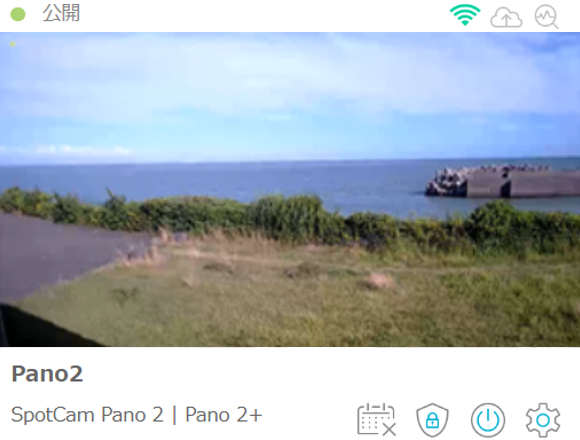
SpotCamスマートフォン&タブレット用アプリを使用する場合:
1.SpotCamアプリを開き、SpotCamアカウントにログインします。
2.「マイSpotCam」画面で、カメラ映像の左上に赤い背景の「公開」表示があるかどうかを確認します。
赤い背景で「公開」と表示されている場合、そのカメラは公開設定になっています。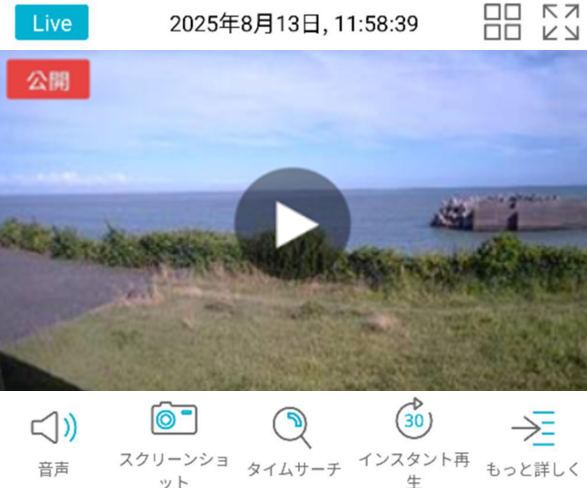
カメラを非公開にする方法
もし自分のカメラが現在公開設定になっており、非公開に変更したい場合は、以下の手順で操作できます。
1.パソコンでウェブプラットフォームを使用する場合:カメラの設定ボタンをクリックし、「公開」ページに進みます。
SpotCamアプリを使用する場合:カメラをタップして再生ページに入り、その後「シェア」ページに進みます。
2.「非公開」または「プライベートに戻す」と表示されたボタンを押すと、設定はすぐに反映され、ボタンの表示がデフォルト状態の「SpotCamを公開」に切り替わります。
これにより、あなた本人、または「共有機能」を通じて許可を与えたユーザーのみが、そのカメラのライブ映像や録画を視聴できるようになります。
まとめ
SpotCamは初期設定で完全にプライベートとなっており、お客様の許可や共有がない限り、誰もお客様の映像を見ることはできず、決して公開されることはありません。SpotCamは、安全で便利なクラウドカメラサービスの提供に尽力しており、すべてのユーザーに対して、アカウントに紐付けられたカメラのプライバシー設定を確認し、カメラの利用がお客様の想定やニーズに合致していることを確保するよう推奨しています。カメラのプライバシー設定について疑問がある場合は、SpotCamのカスタマーサポートチームまでお気軽にお問い合わせいただき、設定の確認や調整をご依頼ください。
 English
 English (UK)
 日本語
日本語 繁中 (台灣)
 繁中 (香港)
 Deutsch
 Français
 Suomi
Suomi